![Metron-icon-diagram-2.png]](https://www.metronlab.com/hs-fs/hubfs/Metron-icon-diagram-2.png?height=40&name=Metron-icon-diagram-2.png)
Con questa funzione, puoi:
- Definire il tuo perimetro energetico e documentarne l'ambito
- Dichiarare ogni tipo di energia in entrata nel sito (elettricità, gas, vapore, olio combustibile, ecc.)
- Identificare i singoli usi energetici collegati a ciascun tipo di energia
- Monitorare quanto gli usi energetici dichiarati coprano il consumo totale del perimetro
- Visualizzare la distribuzione dell'energia attraverso un diagramma di Sankey
- Come accedervi
Clicca sul modulo Usi Energetici nella barra di navigazione superiore dell'area di lavoro Energy Management. Sono disponibili 2 viste:
- Vista Tabella — tutte le informazioni relative agli usi energetici dichiarati organizzate in una tabella
- Vista Sankey — un diagramma di flusso che mostra come il consumo totale si distribuisce tra i tipi di energia e nei singoli usi energetici.
Puoi usare l'interruttore Vista Tabella / Vista Sankey in alto a sinistra per passare da una modalità all'altra.
- Come usarlo?
Segui questa sequenza nella Vista Tabella quando configuri gli Usi Energetici per la prima volta:
- Configura il tuo perimetro — clicca sull'icona della matita nella scheda Perimetro e descrivi i confini energetici del tuo sito.
- Dichiara i tuoi tipi di energia — aggiungi una voce per ogni distinta fonte di energia con il suo consumo totale e il periodo di riferimento.
- Aggiungi usi energetici — per ogni tipo di energia, aggiungi i singoli usi che la consumano. Includi i dati di consumo e il periodo di riferimento.
- Controlla la copertura — esamina le barre di copertura nella scheda Tipi di energia. Usa la vista Sankey per individuare ampie porzioni non identificate.
- Aggiorna secondo necessità — modifica i tipi di energia o gli usi in qualsiasi momento per correggere i valori o riflettere i cambiamenti nel sito.
Nelle sezioni seguenti, spiegheremo dettagliatamente i primi 4 passaggi.
Si prega di notare che la vista Sankey è disponibile solo dopo che è stato dichiarato almeno un tipo di energia. In caso contrario, il pulsante è disattivato.
- Vista Tabella: configurazione degli Usi Energetici
La pagina è divisa in 4 aree: Perimetro, Tipi di energia, Consumo per tipo di energia e Usi energetici.
3.1 Configura il tuo Perimetro
Questa sezione contiene il dato del consumo energetico totale del tuo sito e una descrizione di ciò che è incluso ed escluso dall'ambito:
- Clicca su Configura perimetro (prima volta) o sull'icona della matita sulla scheda.
- Inserisci una descrizione nel campo di testo (fino a 1.000 caratteri) per definire l'ambito (insieme di attività incluse) e i confini (un processo; un gruppo di processi; un gruppo di edifici, un sito) del tuo perimetro.
- Clicca su Salva. La scheda Perimetro si aggiorna per mostrare la tua descrizione.
Una volta dichiarati i tipi di energia e gli usi, questa sezione mostra anche:
- Consumo totale annuo del perimetro — somma del consumo annuo di tutti i tipi di energia (TJ/anno) (vedi sezione 3.2)
- Copertura del perimetro (vedi sezione 3.5)
I tipi di energia rappresentano le diverse forme di energia che attraversano il confine del tuo perimetro (ad esempio, elettricità, gas naturale, vapore, diesel). Devono essere segnalati prima di aggiungere gli usi energetici. Per dichiarare il tuo Tipo di Energia:
1. Clicca su + Aggiungi nella scheda Tipi di energia. Si aprirà un modulo.
2. Inserisci le informazioni richieste: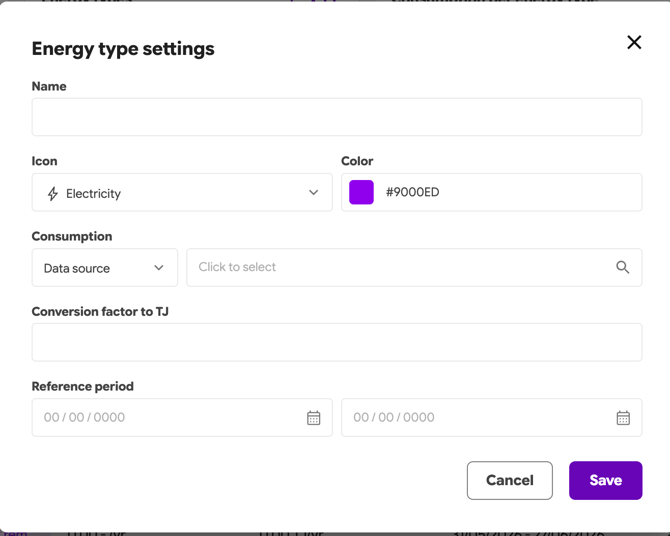
- Nome del Tipo di Energia
- Scegli l'icona relativa icona e il colore di tua scelta
- Inserisci il consumo di questo tipo di energia:
- Sorgente dati: seleziona un tagpath esistente sulla piattaforma dal quale calcoleremo automaticamente il consumo di riferimento. Se selezioni una serie di dati senza unità definita, apparirà un messaggio di errore e il pulsante Salva sarà disattivato. Seleziona una serie con un'unità valida o passa all'inserimento manuale per continuare.
- Fisso: inserisci un valore numerico e seleziona l'unità corrispondente (TJ, MWh, kWh, tep, m³ gas, litri combustibile). Fai attenzione alla scelta dell'unità, deve essere un'unità di misura dell'energia. - Inserisci il Fattore di conversione a TJ. È richiesto per calcolare il "consumo totale del perimetro" riportato nella sezione perimetro. Il fattore previsto viene utilizzato per convertire il consumo energetico dell'unità in cui è espresso (inserito manualmente o da un'origine dati) in TJ.
Nota: se questo campo viene lasciato vuoto, la piattaforma assume che il fattore di conversione sia 1. -
Specifica il Periodo di riferimento con date di inizio e fine (la data di inizio deve essere precedente alla data di fine). Quando calcoli il consumo di riferimento annuo del Tipo di Energia (direttamente da un tagpath o dal valore fisso), puoi selezionare un periodo di riferimento con una durata diversa da 1 anno; il periodo di riferimento viene normalizzato su base annua indipendentemente dalla durata del periodo di riferimento. Assicurati di tenere conto degli anni bisestili.
Consumo annualizzato del tipo di energia (TJ/anno) =
consumo × fattore di conversione × 365 ÷ giorni nel periodo di riferimento
3. Clicca sul pulsante Salva. I Tipi di Energia visualizzati sono annualizzati in TJ/anno.
4. Per modificare un Tipo di Energia, clicca sull' icona della matita su qualsiasi riga del tipo di energia. La modifica del consumo o del periodo di riferimento ricalcola i TJ/anno annualizzati e aggiorna le percentuali di copertura. Gli usi energetici collegati non vengono influenzati.
5. Per eliminare un Tipo di Energia, clicca in fondo al modulo di modifica. Un tipo di energia non può essere eliminato se ha usi energetici collegati. Verrà visualizzato un messaggio: "Questo tipo di energia non può essere eliminato, almeno un uso energetico è collegato ad esso. Rimuovere prima gli usi collegati." Archivia o aggiorna tutti gli usi collegati prima di tentare l'eliminazione. Se non ci sono usi energetici collegati, appare una finestra di conferma prima dell'eliminazione. L'azione è permanente.
Se una serie di dati tagpath collegata a un tipo di energia viene eliminata nello spazio di gestione delle origini dati:- Un'icona di avviso ⚠ appare sulla riga del tipo di energia.
- Il consumo viene visualizzato come 0 [unità]/anno ed escluso dal totale del perimetro.
- L'apertura del modulo di modifica mostra un selettore tagpath vuoto con l'errore: "La serie di dati collegata a questo tipo di energia è stata eliminata."
- Il pulsante Salva è disattivato finché non viene selezionata una nuova origine dati o viene utilizzata la modalità manuale.
Si prega di notare che il Consumo totale del perimetro è la somma di tutti i tipi di energia annualizzati in TJ/anno. Si aggiorna automaticamente ogni volta che un tipo di energia viene aggiunto o modificato.
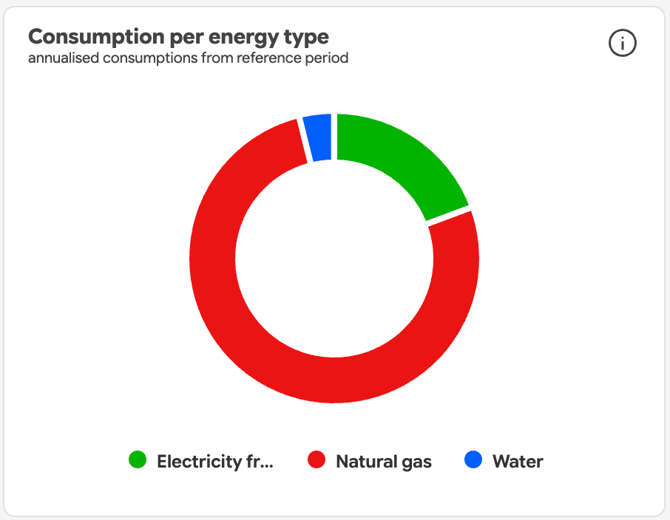
Questa sezione presenta i dati di consumo — annualizzati sul periodo di riferimento specificato — per ciascun tipo di energia.
3.4 Aggiungi usi energetici
La norma ISO 50001 definisce l'uso dell'energia come "applicazione dell'energia"; talvolta viene indicato come "uso finale dell'energia", come ventilazione, illuminazione, riscaldamento, raffreddamento, processo produttivo. Rappresenta singole aree di consumo all'interno del tuo perimetro — una macchina, una linea di produzione, un sistema, un intero edificio, ecc. Ogni uso è collegato a un tipo di energia.
Tieni presente che devi dichiarare almeno un tipo di energia prima di aggiungere gli usi energetici. Il pulsante + Aggiungi uso energetico è disattivato finché non esiste un tipo di energia.
Per aggiungere un Uso Energetico:
1. Clicca su + Aggiungi uso energetico in alto a destra nella sezione Usi energetici. Si apre un cassetto da destra.
2. Inserisci le informazioni richieste: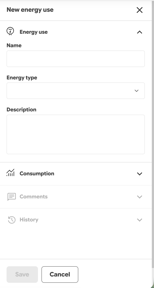
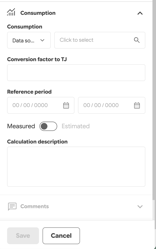
- Nome dell'Uso Energetico
- Tipo di Energia: seleziona dai tipi di energia dichiarati; questo determinerà a quale livello di copertura contribuisce questo uso energetico.
- Descrizione: indica quali elementi (apparecchiature, sistemi, edifici, ubicazioni, ecc.) sono stati raggruppati per ogni uso energetico (es: Uso Energetico = Aria compressa. Gli elementi sono compressori, essiccatori d'aria, …)
- Consumo: inserisci il consumo energetico di questo uso energetico
- Sorgente dati: seleziona un tagpath esistente sulla piattaforma dal quale calcoleremo automaticamente il consumo energetico. Se selezioni una serie di dati senza unità definita, apparirà un messaggio di errore e il pulsante Salva sarà disattivato. Seleziona una serie con un'unità valida o passa all'inserimento manuale per continuare.
- Fisso: inserisci un valore numerico e seleziona l'unità corrispondente (TJ, MWh, kWh, tep, m³ gas, litri combustibile). - Inserisci il Fattore di conversione a TJ. È richiesto per calcolare il "consumo di confronto" riportato in questa sezione, accanto alla colonna del consumo. Il fattore previsto viene utilizzato per convertire il consumo energetico dell'unità in cui è espresso (inserito manualmente o da un'origine dati) in TJ.
Nota: se questo campo viene lasciato vuoto, la piattaforma assume che il fattore di conversione sia 1. - Specifica il Periodo di riferimento con date di inizio e fine (la data di inizio deve essere precedente alla data di fine). Quando calcoli i consumi annualizzati dell'uso energetico (direttamente da un tagpath o dal valore fisso), puoi selezionare un periodo di riferimento con una durata diversa da 1 anno; il periodo di riferimento viene normalizzato su base annua indipendentemente dalla durata del periodo di riferimento. Assicurati di tenere conto degli anni bisestili.
Annualised energy use consumption = consumption × 365 ÷ days in reference period - Con il pulsante di commutazione, seleziona se il consumo è misurato o stimato per questo uso energetico. Misurato è selezionato per impostazione predefinita.
- Compila la descrizione del calcolo (facoltativo). Descrivi il metodo utilizzato per calcolare il consumo di ciascun uso energetico, ecco un esempio:
- Il consumo di aria compressa è pari alla somma del consumo di elettricità nelle Sale 1 e 2.
- Il consumo nella Sala 1 è registrato sul contatore xxxx.
- Il consumo nella Sala 2 è stimato in base alla potenza installata dei compressori × il fattore di carico × il numero medio di ore di funzionamento.
4. Per modificare un Uso Energetico, clicca sull' icona della matita su qualsiasi riga della tabella. Il cassetto si apre pre-compilato con i valori correnti. Tutti i campi sono modificabili. Clicca su Salva per confermare o sul pulsante ✕ per annullare.
Puoi usare la sezione commenti per registrare eventi, aggiornamenti e informazioni aggiuntive su questo uso energetico. I commenti possono essere modificati o eliminati solo dall'autore del commento. La sezione Cronologia è un registro in sola lettura di chi ha creato e modificato per l'ultima volta questo uso energetico, e quando.
5. Per archiviare un Uso Energetico, apri il cassetto di modifica e clicca sul pulsante Archivia in fondo al modulo. Apparirà una finestra di conferma. Gli usi energetici archiviati non sono visibili nella vista corrente. Una volta archiviati:
- L'Uso Energetico viene rimosso dalla tabella attiva.
- Il suo consumo non viene più conteggiato nel tipo di energia o nella copertura del perimetro.
Se una serie di dati tagpath collegata a un uso energetico viene eliminata nello spazio di gestione delle origini dati:- Un'icona di avviso ⚠ appare sulla riga dell'uso energetico nella tabella.
- Il consumo viene visualizzato come 0 [unità]/anno ed escluso dal calcolo della copertura.
- L'apertura del cassetto di modifica mostra un selettore tagpath vuoto con l'errore: "La serie di dati collegata a questo uso energetico è stata eliminata."
- Il pulsante Salva è disattivato finché non viene selezionata una nuova origine dati o viene utilizzata la modalità manuale.
La copertura mostra quanto del consumo energetico dichiarato è stato identificato attraverso gli usi energetici. Esistono due livelli: per tipo di energia e a livello di perimetro globale.
3.5.1 Copertura per tipo di energia
Ogni riga nella sezione Tipi di energia mostra una barra di copertura calcolata come:
% Copertura = somma degli Usi Energetici collegati (TJ/anno) × 100
÷ Consumo dichiarato del Tipo di Energia (TJ/anno)
Un tasso di copertura superiore al 100% significa che gli Usi Energetici dichiarati consumano più del Tipo di Energia dichiarato. Si tratta solo di un avvertimento: non impedisce il salvataggio dei dati, ma i valori di consumo associati a questi Usi Energetici devono essere verificati.
3.5.2 Global perimeter coverage
La sezione Perimetro mostra una barra di copertura globale come:
% Copertura globale = somma di tutti gli Usi Energetici attivi (TJ/anno) × 100
÷ consumo totale del perimetro (TJ/anno)
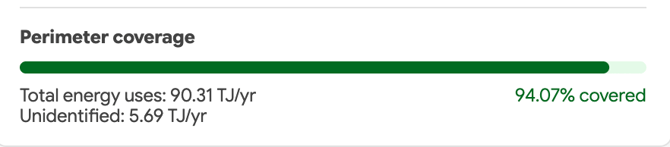
Sotto la barra vengono mostrate tre cifre:
- Totale usi energetici — somma di tutti gli Usi Energetici attivi in TJ/anno.
- Non identificato — la differenza tra il consumo totale del perimetro e la somma degli Usi Energetici dichiarati.
- % Copertura — percentuale complessiva.
Tutte le cifre di copertura si aggiornano automaticamente ogni volta che aggiungi, modifichi o archivi un uso energetico, o modifichi il consumo di un tipo di energia.
3.5.3 Indicatori di copertura
Ogni riga del Tipo di Energia mostra una barra di copertura che indica quale percentuale del suo consumo è stata identificata attraverso gli Usi Energetici.
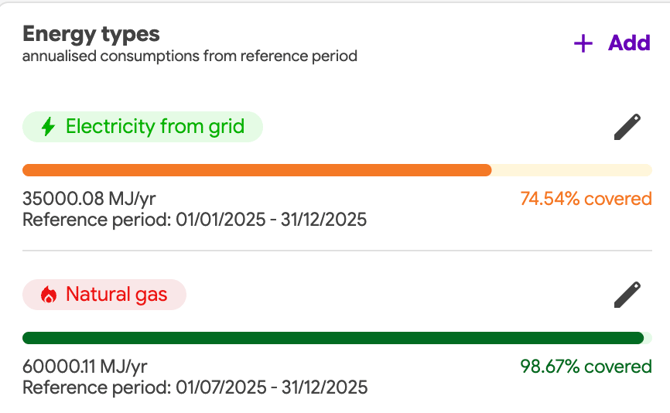
Il verde indica un buon tasso di copertura ≥ 80%
L'arancione indica un basso tasso di copertura < 80%, indicando che è necessario aggiungere ulteriori Usi Energetici o che il consumo energetico calcolato deve essere rivisto.
Il rosso indica un tasso di copertura > 100%, indicando che gli Usi Energetici superano il consumo dichiarato del Tipo di Energia; in tal caso, il consumo energetico calcolato deve essere rivisto.
- Diagramma di Sankey
Passa alla Vista Sankey usando l'interruttore in alto a sinistra.
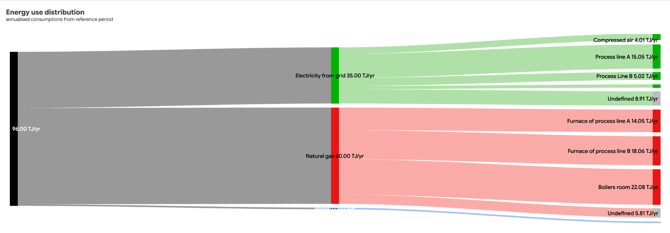
Il diagramma di Sankey offre una panoramica visiva di come il consumo totale del perimetro fluisce attraverso i Tipi di Energia verso i singoli Usi Energetici.
- Leggere il diagramma
Il nodo nero a sinistra rappresenta il consumo energetico totale del perimetro (tutti i Tipi di Energia combinati).
Al centro, c'è un nodo per ogni Tipo di Energia, con una dimensione proporzionale al suo consumo energetico annualizzato espresso in TJ/anno e un colore corrispondente a quello assegnato.
A destra, c'è un nodo per ogni Uso Energetico, con una dimensione proporzionale al suo consumo energetico annualizzato espresso in TJ/anno e collegato da un flusso al Tipo di Energia corrispondente.
- Nodi non definiti
Per ogni Tipo di Energia in cui la somma degli Usi Energetici associati è inferiore al consumo dichiarato, appare un nodo "Non definito" in grigio sulla destra, con una dimensione corrispondente al divario non identificato.
Il diagramma di Sankey è in sola lettura. Viene aggiornato automaticamente ogni volta che i Tipi di Energia o gli Usi Energetici vengono aggiunti, modificati o archiviati.
- Leggere il diagramma
- FAQ
Perché il consumo totale del perimetro mostra 0,00 TJ/anno?
Non sono ancora stati dichiarati Tipi di Energia, oppure tutti i Tipi di Energia dichiarati sono stati eliminati. Aggiungi almeno un Tipo di Energia per iniziare a visualizzare un consumo energetico totale.
Perché non posso cliccare su + Aggiungi uso energetico?
Il pulsante è disattivato quando non esistono Tipi di Energia. Dichiara prima almeno un Tipo di Energia.
Perché uno dei miei Tipi di Energia mostra una copertura superiore al 100%?
La somma degli Usi Energetici collegati a quel Tipo di Energia supera il consumo dichiarato. O il consumo del Tipo di Energia è sottostimato, o uno degli Usi Energetici ha un valore errato. Esamina entrambi i dati.
Posso eliminare un Tipo di Energia che ha Usi Energetici collegati?
No. L'eliminazione è bloccata se all'Uso Energetico sono collegati Usi Energetici attivi. Archivia o rimuovi prima tutti gli Usi Energetici collegati, quindi elimina il Tipo di Energia.
Perché il pulsante Vista Sankey è grigio?
La vista Sankey richiede la dichiarazione di almeno un Tipo di Energia. Aggiungi un Tipo di Energia e il pulsante diventerà attivo.
Come viene calcolato il valore annualizzato TJ/anno?
Utilizzando la formula: consumo × fattore di conversione ÷ giorni nel periodo di riferimento × 365. Questo normalizza tutti i valori su una base annua comune, indipendentemente dalla durata del periodo di riferimento.
Cosa succede se viene eliminata una serie di dati utilizzata per il consumo?
Un'icona di avviso (⚠) appare sul Tipo di Energia o sull'Uso Energetico interessato. Il consumo viene impostato a 0 finché non si apre il modulo di modifica e non si collega una nuova origine dati o si passa all'inserimento manuale.