![Metron-icon-diagram-2.png]](https://www.metronlab.com/hs-fs/hubfs/Metron-icon-diagram-2.png?height=40&name=Metron-icon-diagram-2.png)
Potrebbe essere importante visualizzare i dati futuri per prendere decisioni strategiche o operative collegate, ad esempio, alla stima della domanda energetica, alla previsione del budget energetico, alla gestione degli asset o all'ottimizzazione del mix energetico. La funzione “Includere il Futuro” consente di estendere l'intervallo di tempo del widget oltre la data corrente, in modo da poter visualizzare i dati di previsione, come la domanda energetica del giorno successivo, la pianificazione della produzione o i modelli di regressione, insieme alle prestazioni storiche.
Panoramica
Con l’opzione "Includere il Futuro", è possibile aggiungere una durata specifica (giorni, settimane o mesi) al periodo selezionato. Ciò consente di visualizzare una linea di tendenza continua dal passato al futuro.
Guida Passo Passo
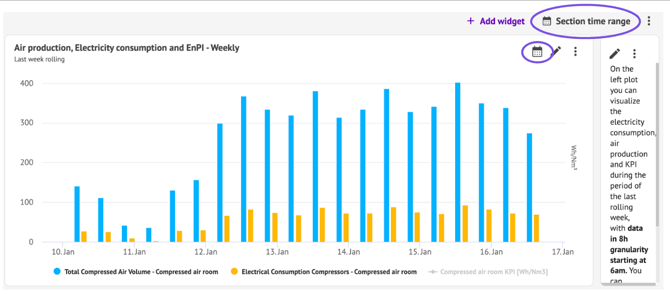
- Apri Selettore Data: Clicca sull'icona del Calendario sul widget che desideri configurare. È possibile accedere a questa icona anche con una scorciatoia in alto a destra del widget.
- Seleziona un Periodo Base: Scegli un "Periodo personalizzato" o un preset specifico dal menu a tendina.
- Nota: Questa funzione è disponibile per tutti i periodi tranne i preset fissi passati come "Settimana Scorsa" o "Mese Scorso".
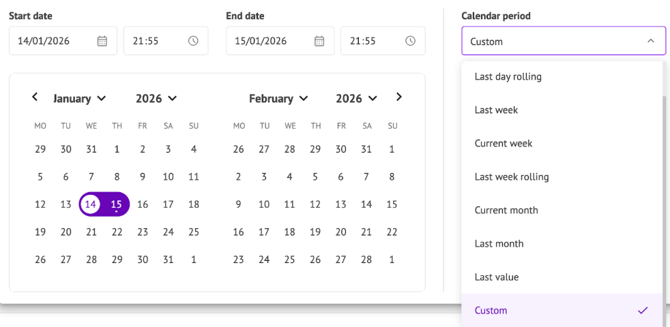
- Nota: Questa funzione è disponibile per tutti i periodi tranne i preset fissi passati come "Settimana Scorsa" o "Mese Scorso".
- Abilita "Includere il Futuro":
- Individua l'interruttore “Includere il Futuro” sul lato destro del pannello (sotto le impostazioni "Rolling" e "Includi quello corrente", o direttamente sotto l'elenco dei periodi se è selezionato un preset).
- Sposta l'interruttore su ON.
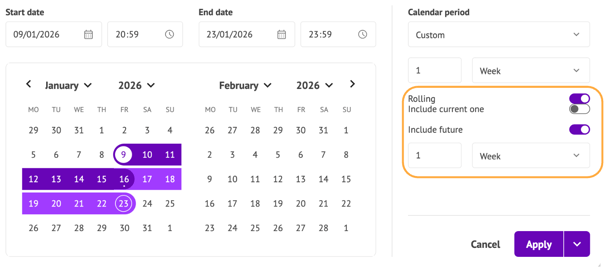
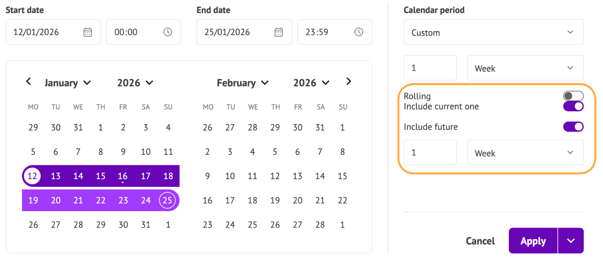
- Configura Durata:
- Una volta abilitati, appariranno un campo numerico e un selettore di unità sotto l'interruttore.
- Inserisci la quantità di tempo che desideri visualizzare nel futuro (ad esempio, 3 Giorni, 1 Settimana).
- Noterai che la "Data di fine" nel selettore dell'intervallo di date in alto si aggiorna automaticamente per riflettere questa estensione.
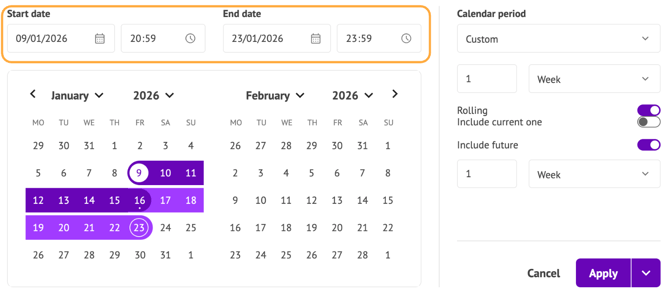
- Applica Modifiche: Clicca Applica o Salva per mantenere la configurazione.
Comprendere la Logica
Per visualizzare i dati futuri, il widget deve coprire un periodo che si estende almeno fino al momento attuale. Pertanto, l'interruttore "Includere il Futuro" funziona in tandem con le impostazioni Rolling o Includi quello corrente:
- Attivazione Automatica: Se si attiva "Includere il Futuro" mentre il widget è impostato su una data fissa passata, il sistema abiliterà automaticamente l'interruttore Rolling per garantire che la finestra futura si sposti in avanti con il tempo.
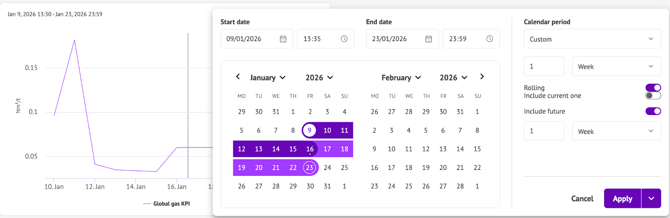
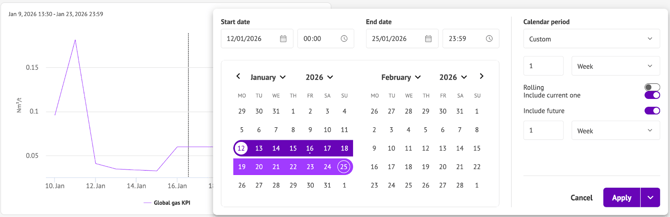
- Dipendenza: Non è possibile avere "Includere il Futuro" attivo se sia "Rolling" che "Includi quello corrente" sono disabilitati. La disattivazione di "Rolling" disabiliterà "Includere il Futuro" a meno che "Includi quello corrente" rimanga attivo.
Visualizzazione dei Dati
Per aiutare a distinguere tra le date storiche effettive e il periodo futuro incluso durante la configurazione dell'intervallo di tempo, il calendario utilizza la codifica a colori:
- Intervallo di tempo Predefinito: Visualizzato nel Viola standard.
- Intervallo di tempo Futuro Aggiunto: Il periodo futuro esteso è evidenziato in una tonalità Viola più Chiaro nel selettore del calendario.
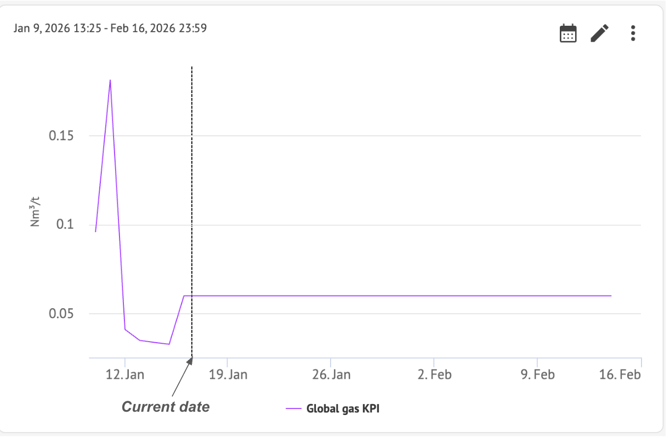
Durante la visualizzazione dei dati sul widget, una linea verticale tratteggiata rappresenta il momento corrente e consente di distinguere tra dati storici e futuri.
Esempi di Configurazione
Ecco alcuni modi comuni per configurare questa impostazione in base alle proprie esigenze:
|
Caso d'Uso |
Periodo Calendario |
Impostazione Includere il Futuro |
Visualizzazione Risultante |
|
Previsione Settimanale |
1 Settimana (Rolling) |
ON (1 Settimana) |
Mostra gli ultimi 7 giorni di storia + i prossimi 7 giorni di previsione. |
|
Proiezione Fine Mese |
Mese Corrente |
ON (5 Giorni) |
Mostra il mese corrente finora + i primi 5 giorni del mese successivo. |
|
Pianificazione a Breve Termine |
10 Giorni (Includi quello corrente) |
ON (3 Giorni) |
Mostra gli ultimi 9 giorni, oggi e i prossimi 3 giorni. |
Domande Frequenti
D: Perché non riesco a vedere l'interruttore "Includere il Futuro"?
R: Assicurati di non utilizzare un preset limitato come "Settimana Scorsa" o "Mese Scorso". Prova a selezionare "Periodo personalizzato" per rivelare tutti gli interruttori disponibili.
D: Questa funzione crea i dati di previsione per me?
R: No. Questa funzione modifica la finestra temporale visualizzata dal widget. La tua serie di dati sottostante deve contenere dati con timestamp futuri (ad esempio, dai tuoi modelli predittivi o programmi di produzione) affinché i valori appaiano nella sezione futura.