![Metron-icon-diagram-2.png]](https://www.metronlab.com/hs-fs/hubfs/Metron-icon-diagram-2.png?height=40&name=Metron-icon-diagram-2.png)
La version 1.3.21 contient 3 nouveautés majeures détaillées dans cet article:
- Assigner des couleurs de series dans un chart via une colonnede son WorkSheet de source
- Possibilité d’afficher les valeurs sur les graphiques
- Nouvelle option pour les widgets CHART: le bubble chart
- Autres améliorations et corrections
1) Définir la couleur des séries d'un graphique dans le worksheet source
Avec la release 1.3.21, vous pouvez ajouter une colonne dans le worksheet source dédiée au choix de la couleur de chaque série.
Il est toujours possible de choisir une couleur fixe via le color-picker, mais on peut maintenant faire
glisser une colonne du worksheet de source directement dans le champ couleur, et si cette colonne
contient un code couleur valide, la série l’utilisera.
Les codes couleurs autorisés sont
- Les codes hexadécimaux ( ex: #ffcc33 )
- Les codes rgb ( ex: rgb(255,200,50) )
- Les codes rgba contenant un indice de transparence ( ex: rgba(255,200,50,0.5) )
- Les couleurs prédéfinies dans le standard HTML ( ex: red, blue, black, yellow... )
Pour chaque série à afficher, c’est la première ligne de cette série présente dans le Worksheet de
source qui définira sa couleur. Les valeurs présentes dans la colonne couleur pour chacune des
autres lignes de cette même série ne seront pas prises en compte (qu’elles soient vides, qu’elles
contiennent la bonne valeur ou d’autres, cela n’aura aucune influence sur le résultat)
Si le code couleur associé à une série est incorrect, la série s’affichera en noir pour indiquer qu’il y a
un souci de configuration.
Quand la couleur est définie via le WorkSheet, elle peut provenir de n’importe où:
- Elle peut être configurée en dur
if(column("RESOURCE")="ELECTRICITY";"#ffa123";
if(column("RESOURCE")="NAT_GAS";"#5da430";"29a5fc")) - Elle peut être construite dynamiquement (les colonnes RED, GREEN et BLUE pouvant
contenir des formules ou ces formules peuvent être directement encapsulées dans le code
ci-dessous)
"rgb("+column("RED")+";"+column("GREEN")+";"+column("BLUE")+")" - Elle peut être récupérée d’une variable globale stockée dans le configurateur EMM
Globalvalue("ELEC_COLOR")
Uniformisation des couleurs dans une DB
Afin d’uniformiser les codes couleurs utilisés dans la DB d’un client, et de pouvoir modifier l’identité
graphique d’un client rapidement, il est désormais possible de suivre ces étapes:
1. Définir le code couleur à utiliser dans la table des variables globales de la DB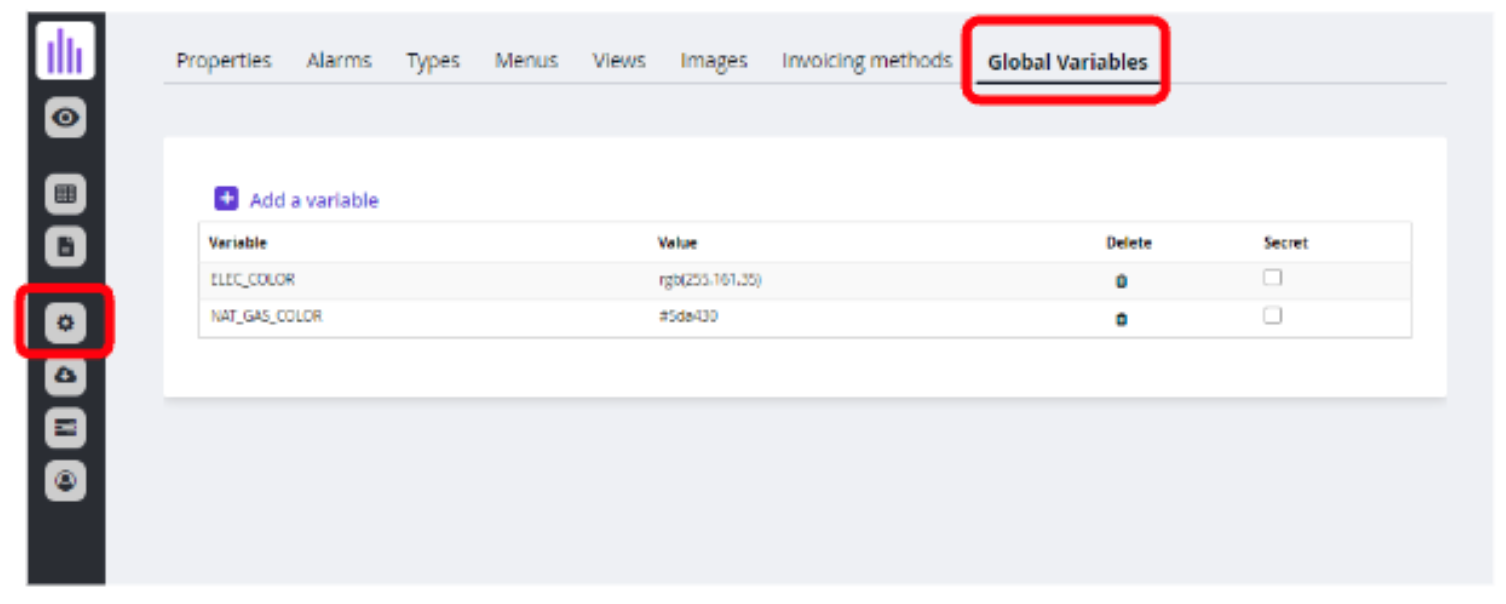
Le code couleur peut donc être en rgb, rgba ou hexadecimal.
Note: on ne doit pas mettre de guillemets autour des codes couleur.
2. Pour chaque Widget, créer une colonne récupérant la couleur dans son Wsht source
On crée donc un WorkSheet avec toutes les colonnes nécessaires (référence pour la légende, date
from, valeur à afficher, et ressource.key)

Dans cet exemple, la couleur se base sur la colonne RESOURCE afin d’aller récupérer la couleur
définie globalement pour l’électricité, pour le gaz naturel, ou une couleur par défaut si on a une
autre ressource.
3. Utiliser cette colonne dans la definition du Widget graphique
La colonne de couleurs doit être glissée dans le champ COLOUR. A partir de ce moment, la première ligne de chaque série à afficher dans le WorkSheet définira la couleur de la série via la valeur présente dans sa case de la colonne COLOR.
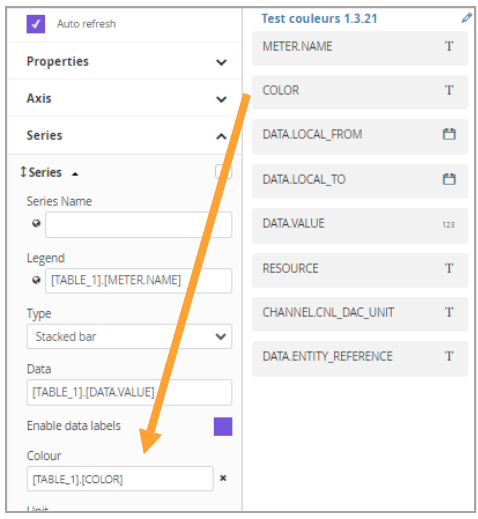
Note: on peut avoir plusieurs séries dans différentes colonnes du worksheet, et donc avoir autant de colonnes COLOR associées qu’il faudra glisser dans les champs COLOUR de chaque définition de série.
On peut également avoir une seule définition de série contenant plusieurs sous-séries (différenciées par leurs valeurs différentes dans la colonne servant de légende), et dans ce cas avoir une seule colonne COLOR, mais qui contiendra différentes valeurs en fonction de la sous-série à colorer.
Résultat:
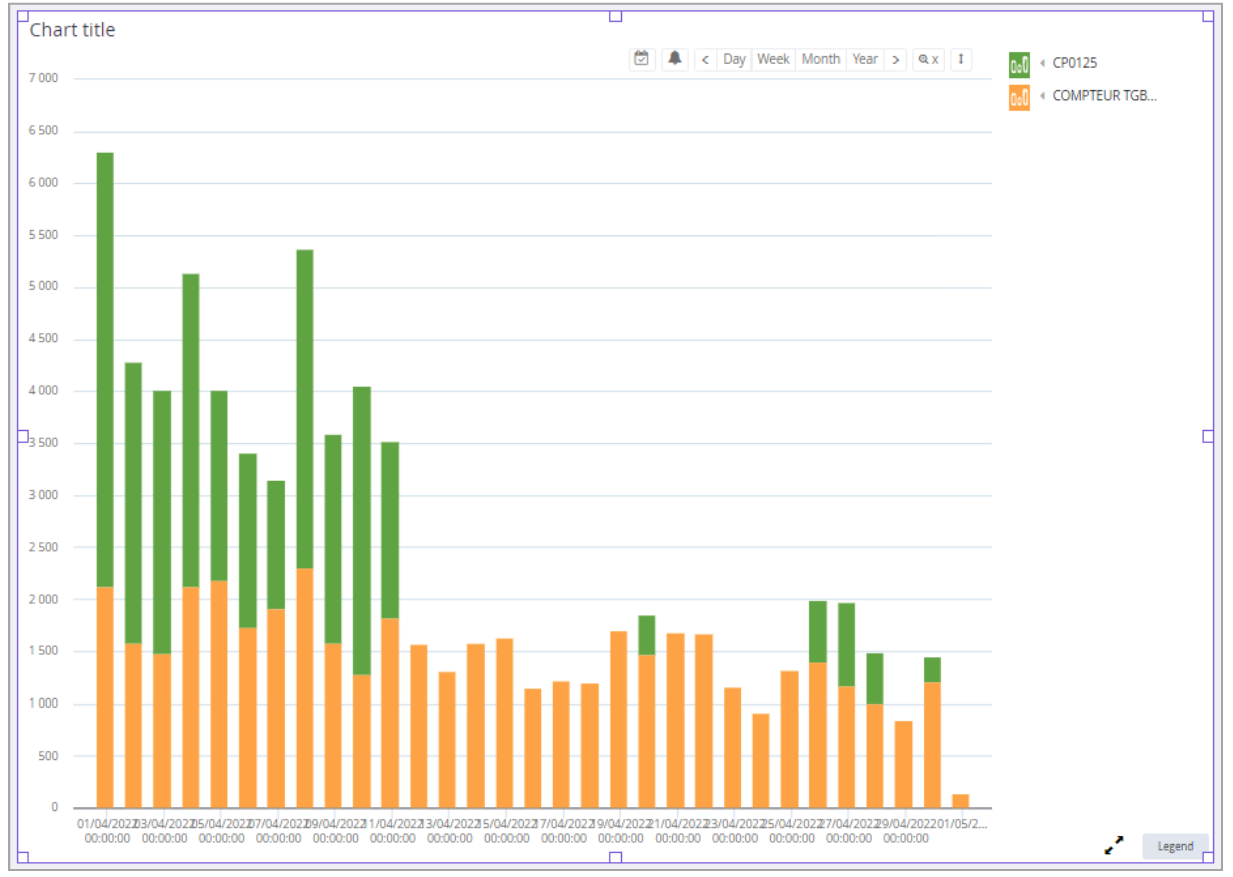
4. Récupérer la couleur globale dans le Rapport CSS
La couleur étant définie dans les variables globales, elle peut également être récupérée dans les
rapports HTML et plus spécifiquement dans le CSS qui sera inclus dans chaque rapport du client.
Le style à ajouter ressemblera à ceci:
.elec_back { background-color: }
Ce CSS étant alors inclus dans tous les rapports du client, on peut utiliser les classes correspondantes pour les appliquer aux zones pertinentes (fond de <div> de titre, cellules de tableau de données... )
5. En cas de modification du code couleur
Si le client change d’identité graphique et veut modifier son code couleur, il peut alors simplement
aller modifier les définitions des couleurs dans les variables globales, et cela impactera tous les graphes et tous les rapports HTML en une fois, sans avoir à aller retoucher tous les charts et/ou tous
les html un par un.
2) Affichez les valeurs numériques dans vos graphiques
Une nouvelle option est disponible dans les widgets chart. Une case à cocher permet d’afficher les
valeurs numériques associées au graphe directement sur le chart.

Les valeurs numériques de données sont alors directement affichées sur les barres, ou au-dessus des
points dans le chart (attention à les arrondir dans les worksheets pour ne pas surcharger les graphes)
3) Nouvelle option pour les widgets CHART: le Bubble Chart
Dans l’éditeur de charts, une option supplémentaire est disponible: le Bubble chart.
L’idée est de créer un graphe de points et d’assigner à chacun d’eux un poids définissant la taille du
point à afficher.
En sélectionnant l’option “Bubble”, un nouveau champ “Poids” apparait, dans lequel on peut glisser
une colonne du worksheet de source pour assigner un poids (et donc une taille) à chaque point. Un
second champ “Labels” permet quant à lui d'afficher un texte pour chacun des points, en provenance
d’une colonne du worksheet également.
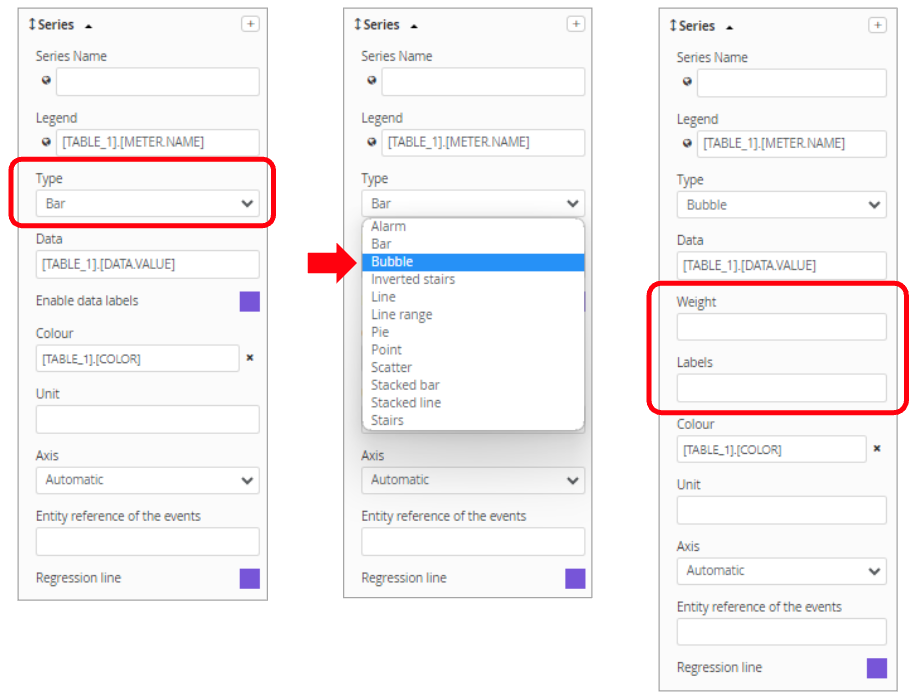
Le résultat sera le suivant:
Le poids définit donc la taille de la bulle, et le label (facultatif) indique ce qu’il faut écrire dans la
bulle.
4) Améliorations et corrections
- Un problème d’envoi des données saisies dans un formulaire contenu dans un lien kiosk a
été résolu. - Lors du clonage d’un outil (xtab, dataset, worksheet... ), le clone nouvellement créé n’est
plus sauvé par défaut à sa creation. Cela permet de faire des tests dan des clones sans avoir
à revenir les effacer par la suite. D’un autre côté, il ne faut plus oublier de les sauver si l’on
veut les conserver. - Optimisation système dans les constructions de requêtes SQL utilisant des pivot tables. Les
performances des datasets complexes en sont grandement améliorées. - Optimisation système en ce qui concerne la recuperation des factures et de leurs propriétés
dans les datasets. - L’éditeur de Xtab affichait des champs contexte/selection qui n’ont aucune utilité dans le
cadre des Xtabs: ces champs de simulation ont été retirés de l’interface. - Résolution d’un cas paticulier faisant que lors d’un export CSV via la fonction “.tocsv”, les
cellules vides pouvaient être mal prises en compte. - Quand un vecteur numérique était présent dans une cellule numérique de Worksheet, la
cellule affichait uniquement la première valeur du vecteur, sans indiquer qu’il y en avait
d’autres. Cela pouvait provoquer des erreurs lors de la réutilisation de cette cellule ailleurs
dans le code, et ce problème était particulièrement difficile à détecter.
Désormais, quand un vecteur est present dans une cellule de worksheet, un message de
warning sera systématiquement présenté à l’utilisateur. Cette mécanique a été etendue à
tous les types de cellules dès que la valeur présente dans la cellule ne correspond par
précisément au type défini pour la colonne.

Dans les exemple ci-dessus,
A= un nombre sera accepté dans une colonne “Number” ou dans une colonne “Text”
B= un vecteur numérique n’est pas accepté comme étant un texte
C= un vecteur numérique n’est pas accepté comme étant un numérique
D= une valeur numérique (1) ne sera pas acceptée comme étant un Booléen
Passer sur le petit point d’exclamation rouge fera apparaitre une info-bulle expliquant le
problème, et affichant la valeur qui a tenté de s’afficher.
