![Metron-icon-diagram-2.png]](https://www.metronlab.com/hs-fs/hubfs/Metron-icon-diagram-2.png?height=40&name=Metron-icon-diagram-2.png)
Puede ser relevante visualizar datos futuros para tomar decisiones estratégicas u operativas vinculadas, por ejemplo, a la estimación de la demanda energética, la previsión del presupuesto de energía, la gestión de activos o la optimización de la matriz energética. La función Incluir el futuro te permite extender el marco de tiempo del widget más allá de la fecha actual, para que puedas visualizar datos de pronóstico como la demanda de energía del día siguiente, la planificación de la producción o modelos de regresión; junto con su desempeño histórico.
Resumen
Con el interruptor "Incluir el futuro", puedes agregar una duración específica (días, semanas o meses) al período seleccionado. Esto te permite ver una línea de tendencia continúa desde el pasado hasta el futuro.
Guía Paso a Paso
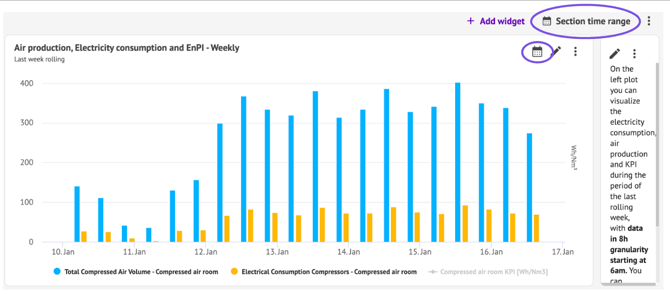
- Abrir el selector de Fechas: Haz clic en el icono del Calendario en el widget que deseas configurar. También puedes acceder a este icono con un atajo en la parte superior derecha de la sección.
- Seleccionar un Período Base: Elije un período “Personalizado" o un ajuste preestablecido específico del menú desplegable.
- Nota: Esta función está disponible para todos los períodos excepto para los ajustes preestablecidos de pasado fijo como "Semana pasada" o "Mes pasado".
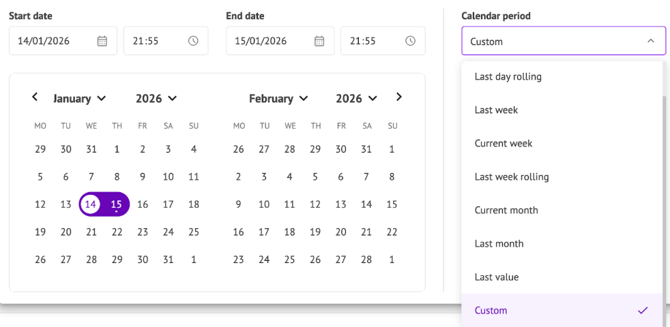
- Nota: Esta función está disponible para todos los períodos excepto para los ajustes preestablecidos de pasado fijo como "Semana pasada" o "Mes pasado".
Habilitar "Incluir el futuro":
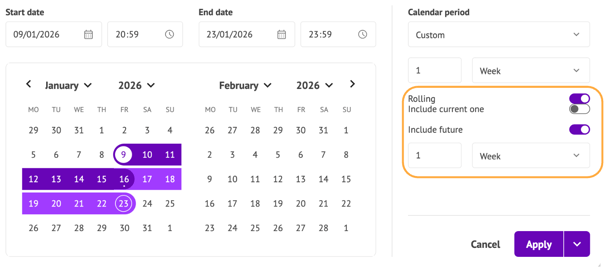
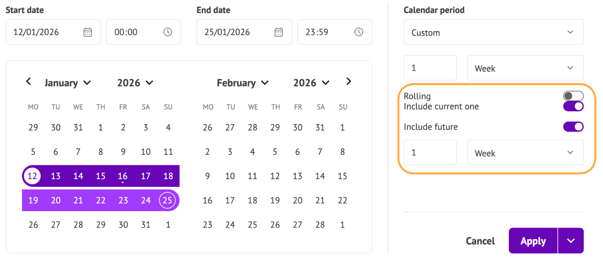
- Localiza el interruptor Incluir el futuro en el lado derecho del panel (debajo de las configuraciones de "Periodo deslizante" e "Incluir actual", o directamente debajo de la lista de períodos si se selecciona un ajuste preestablecido).
- Cambia el interruptor a ACTIVADO.
- Configurar Duración:
- Una vez habilitado, aparecerá un campo numérico y un selector de unidad debajo del interruptor.
- Ingresa la cantidad de tiempo que deseas ver en el futuro (p. ej., 3 Días, 1 Semana).
- Notarás que la "Fecha de fin" en el selector de rango de fechas superior se actualiza automáticamente para reflejar esta extensión.
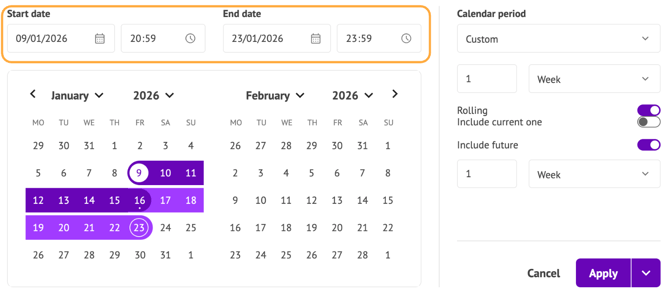
- Aplicar Cambios: Haz clic en Aplicar o Guardar para mantener esta configuración.
Entendiendo la Lógica
Para mostrar datos futuros, el widget debe cubrir un período que se extienda al menos hasta la hora actual. Por lo tanto, el interruptor "Incluir el futuro" funciona en conjunto con las configuraciones Periodo deslizante o Incluir Actual:
- Activación Automática: Si activas "Incluir el futuro" mientras tu widget está configurado en una fecha pasada fija, el sistema habilitará automáticamente el interruptor Periodo deslizante para garantizar que la ventana futura avance con el tiempo.
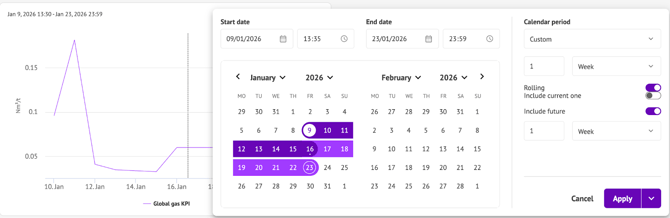
- Dependencia: No puedes tener "Incluir el futuro" activo si tanto "Periodo deslizante" como "Incluir Actual" están deshabilitados. Desactivar "Periodo deslizante" deshabilitará "Incluir el futuro" a menos que "Incluir Actual" permanezca activo.
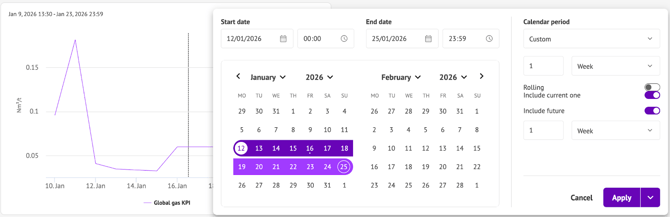
Visualización de Datos
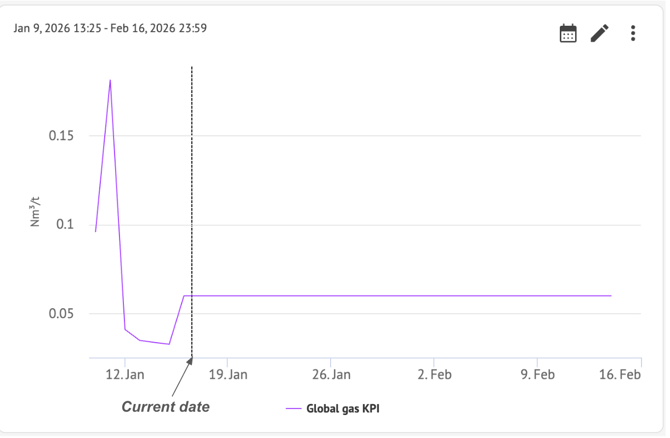
Para ayudarte a distinguir entre las fechas históricas reales y el período futuro incluido durante la configuración del marco de tiempo, el calendario utiliza códigos de color:
- Marco de Tiempo Predeterminado: Se muestra en el Púrpura estándar.
- Marco de Tiempo Futuro Añadido: El período futuro extendido se resalta en un tono de Púrpura Más Claro en el selector de calendario.
Mientras visualizas los datos en el widget, una línea vertical punteada representa el momento actual y te permite distinguir entre datos históricos y futuros.
Ejemplos de Configuración
Aquí hay algunas formas comunes de configurar esta opción según tus necesidades:
|
Caso de Uso |
Período del Calendario |
Ajuste Incluir el futuro |
Vista Resultante |
|
Pronóstico Semanal |
1 Semana (Periodo deslizante) |
ON (1 Semana) |
Muestra los últimos 7 días de historial + los próximos 7 días de pronóstico. |
|
Proyección de Fin de Mes |
Mes Actual |
ON (5 Días) |
Muestra el mes actual hasta ahora + los primeros 5 días del próximo mes. |
|
Planificación a Corto Plazo |
10 Días (Incluir Actual) |
ON (3 Días) |
Muestra los últimos 9 días, hoy y los próximos 3 días. |
Preguntas Frecuentes
P: ¿Por qué no puedo ver el interruptor "Incluir el futuro"?
R: Asegúrate de no estar utilizando un ajuste preestablecido restringido como "Semana pasada" o "Mes pasado". Intenta seleccionar período “Personalizado" para revelar todos los interruptores disponibles.
P: ¿Esta función crea los datos de pronóstico por mí?
R: No. Esta función cambia la ventana de tiempo mostrada por el widget. Tu serie de datos subyacente debe contener datos con marcas de tiempo futuras (por ejemplo, de tus modelos predictivos u horarios de producción) para que aparezcan valores en la sección futura.