![Metron-icon-diagram-2.png]](https://www.metronlab.com/hs-fs/hubfs/Metron-icon-diagram-2.png?height=40&name=Metron-icon-diagram-2.png)
Le module Plan d’action vous aide à planifier, suivre et valider les actions d’amélioration de la performance énergétique au sein de la plateforme EOM. Il soutient la conformité à la norme ISO 50001 en documentant les objectifs, les responsabilités, les délais, les ressources et les méthodes d’évaluation de ces actions.
Grâce à cette fonction, vous pouvez :
- Définir et planifier des actions avec des objectifs d'économies explicites
- Valider si les actions planifiées répondent aux objectifs énergétiques de l'organisation
- Suivre l'avancement du projet grâce aux vues Kanban et Gantt
1) Accéder à la fonction
- Ouvrir l'espace de travail Gestion de l'énergie à l'aide de la barre de navigation latérale
- Cliquez sur l'onglet Plan d'action.
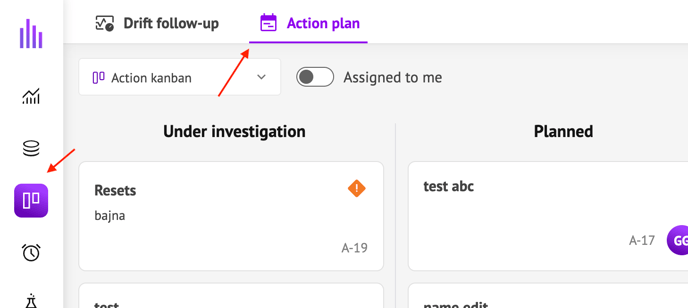
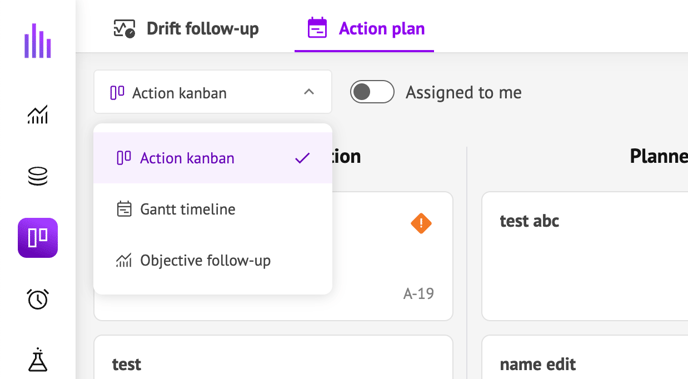
Vous arrivez sur la vue Tableau Kanban du plan d’action. Vous pouvez à tout moment basculer entre cette vue, la vue Planning de Gantt et la vue Suivi d’ objectifs à l’aide du menu déroulant.
2) Créer une action
A partir du tableau Kanban :
1. Cliquez sur Nouvelle action.
2. Dans le formulaire de création, remplissez les champs suivants :
-
Titre
-
Description (facultatif)
-
Statut : par défaut, il sera défini sur En cours d’investigation. Vous pouvez à tout moment mettre à jour le statut en Prévue, En cours ou Terminé.
-
Gains attendues : valeur fixe (sélectionnez Fixe et saisissez une valeur en MWh/an) ou pourcentage de la consommation de référence annuelle (sélectionnez Pourcentage dans le menu déroulant).
-
Périmètre concerné : définit la consommation de référence pour évaluer les économies annuelles attendues. Il peut s’agir de
-
-
Valeur manuelle (ex : “210 MWh”)
-
Data source : sélectionnez un tagpath existant dans la plateforme. Le tagpath choisi doit être dans une unité convertible en MWh.
-
-
Période de référence : période à utiliser pour calculer la période de consommation. Les économies étant calculées en MWh/an, la consommation de référence sera automatiquement convertie en MWh/an.
-
Mesure et vérification (facultatif) : décrivez comment vous vérifierez les économies réalisées. Vous pouvez lier une source de données existante à l'action ou insérez un lien vers un tableau de bord si besoin.
-
Ressources allouées et coûts opérationnels (facultatif)
-
Planning : facultatif si l’action est en cours d’investigation, obligatoire pour passer aux statuts Prévue, En cours ou Terminé.
-
Responsable (facultatif)
3. Cliquez sur Sauvegarder pour valider la création de l'action
4. La nouvelle action apparaît sur une carte dans la colonne correspondant à son statut.

3) Mettre à jour une action dans le tableau Kanban
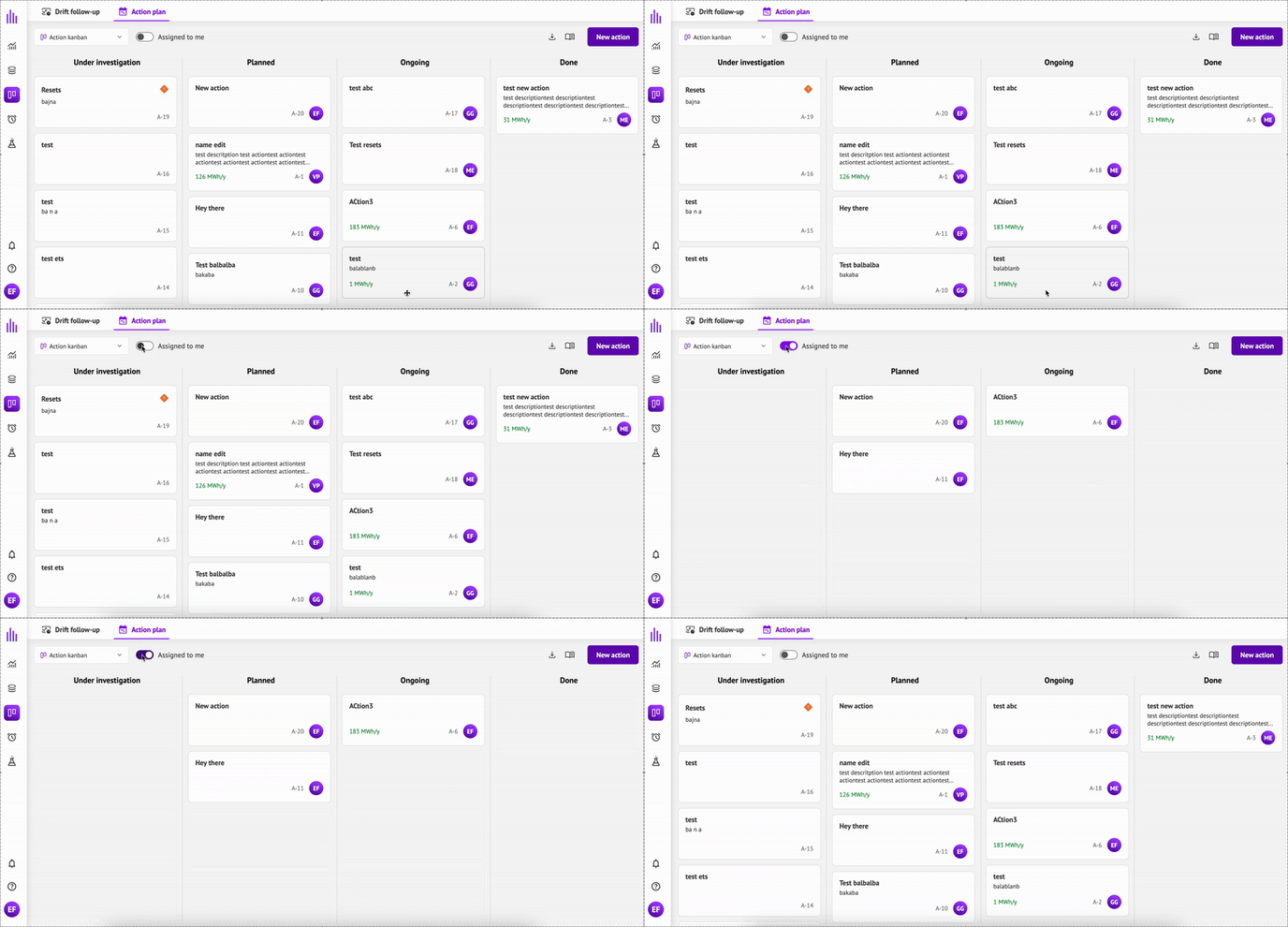
Faites glisser les cartes entre les colonnes pour mettre à jour le statut.

NB : dans le cas d’une carte en cours d’investigation sans dates de début et de fin, lorsque vous souhaitez changer de statut, vous devrez ajouter des dates pour permettre la mise à jour.
Cliquez sur une carte pour la modifier :
- Modifier toute information de l'action
- Ajouter des commentaires sur les événements, les mises à jour, les informations complémentaires.
Activez la case à cocher "Qui me sont assignés" pour filtrer la vue uniquement sur les actions qui me sont assignées.
Si une action utilise une source de données supprimée de la plateforme, un message d’avertissement apparaît pour que l’utilisateur puisse mettre à jour les informations manquantes et ainsi permettre le calcul des économies.
4) Visualiser la vision à long terme avec le diagramme de Gantt
1. Basculez vers la vue Planning Gantt.
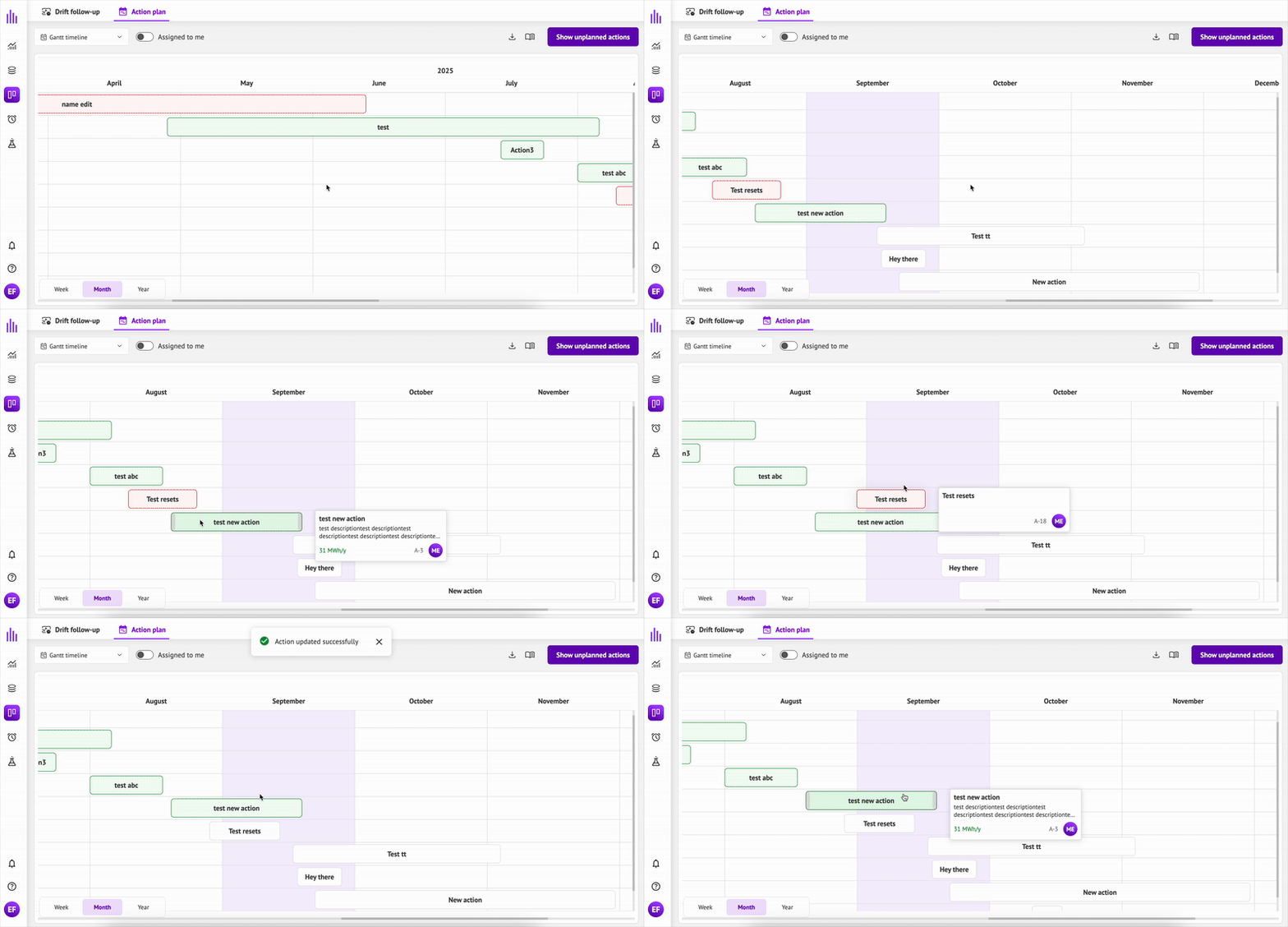
2. Chaque action au statut Prévue, En cours ou Terminé est représentée par une barre temporelle.
3. Faites glisser la barre ou l'une des extrémités d'une barre pour mettre à jour les dates de début et de fin de l'action.
4. Cliquez sur Afficher les actions non planifiées pour consulter la liste des actions en cours d’investigation. Pour planifier une action, cliquez sur Planifier l’action et saisissez les dates. L’action passera au statut Prévue et sera affichée sur le graphique.
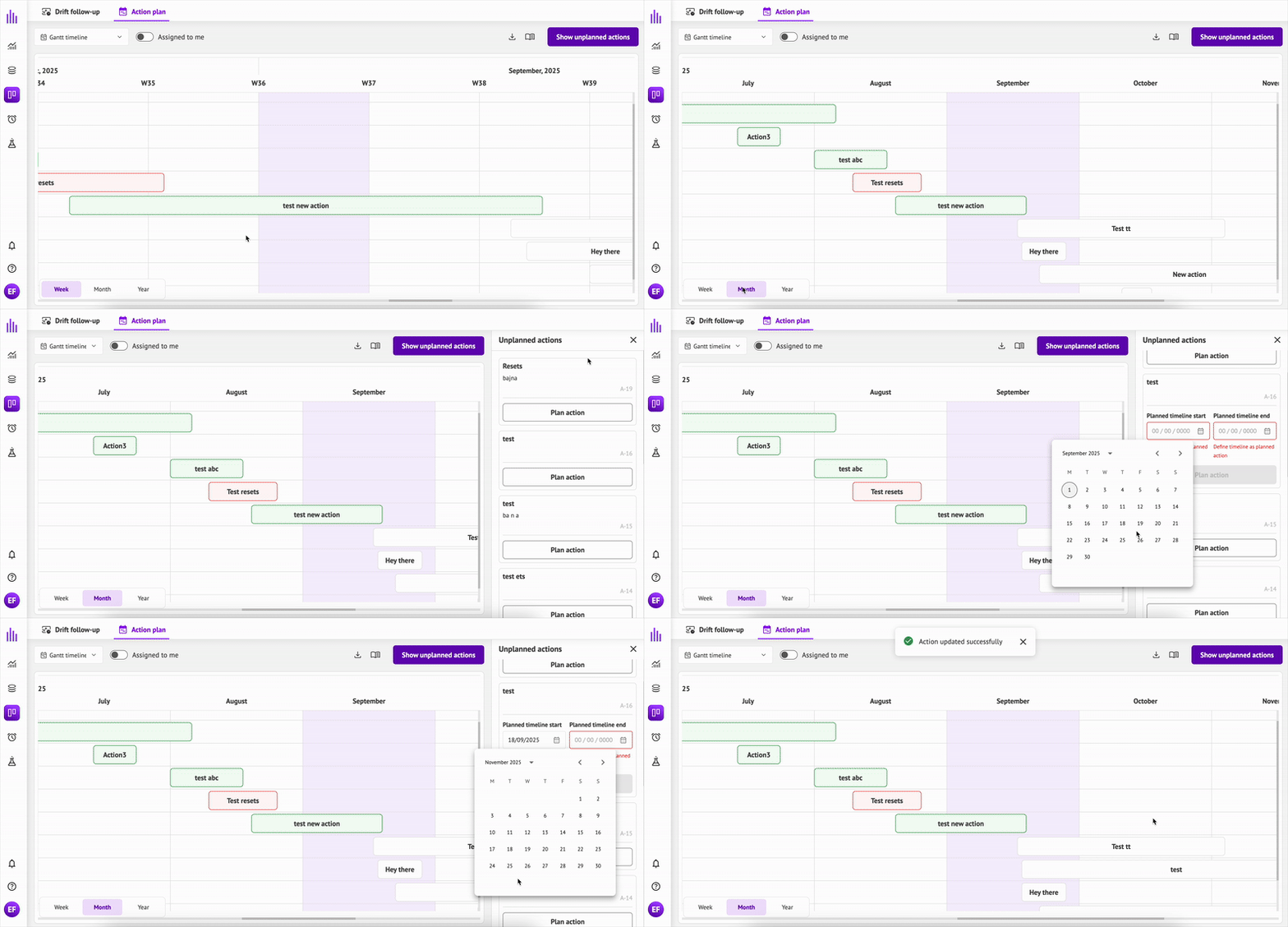
5. Les actions en retard (date de fin aujourd’hui ou antérieure et statut non Terminé) sont colorées en rouge. Les actions terminées sont colorées en vert.
6. Utilisez le réglage semaine / mois / année pour passer d'une échelle de visualisation à l'autre.
5) Comparer l'objectif avec la planification des actions avec l'espace Suivi d'objectif
- Passer à la vue de suivi d'objectif
- Définir l'objectif global au niveau du site en cliquant sur Définir l'objectif
- Dans le formulaire, définir la consommation globale
- Consommation de référence du site : valeur manuelle en MWh ou tagpath existant (dans une unité convertible en MWh)
- Période de référence pour la conversion en MWh/an.
- Définir l'objectif global d'économie : choisir entre une valeur fixe (MWh) ou un pourcentage de la consommation de référence.
- Fixer la date cible (elle doit être postérieure à la date de fin de la période de référence)
- Saisissez un nom et une description facultative.
- Cliquez sur Sauvegarder pour valider l'objectif global.
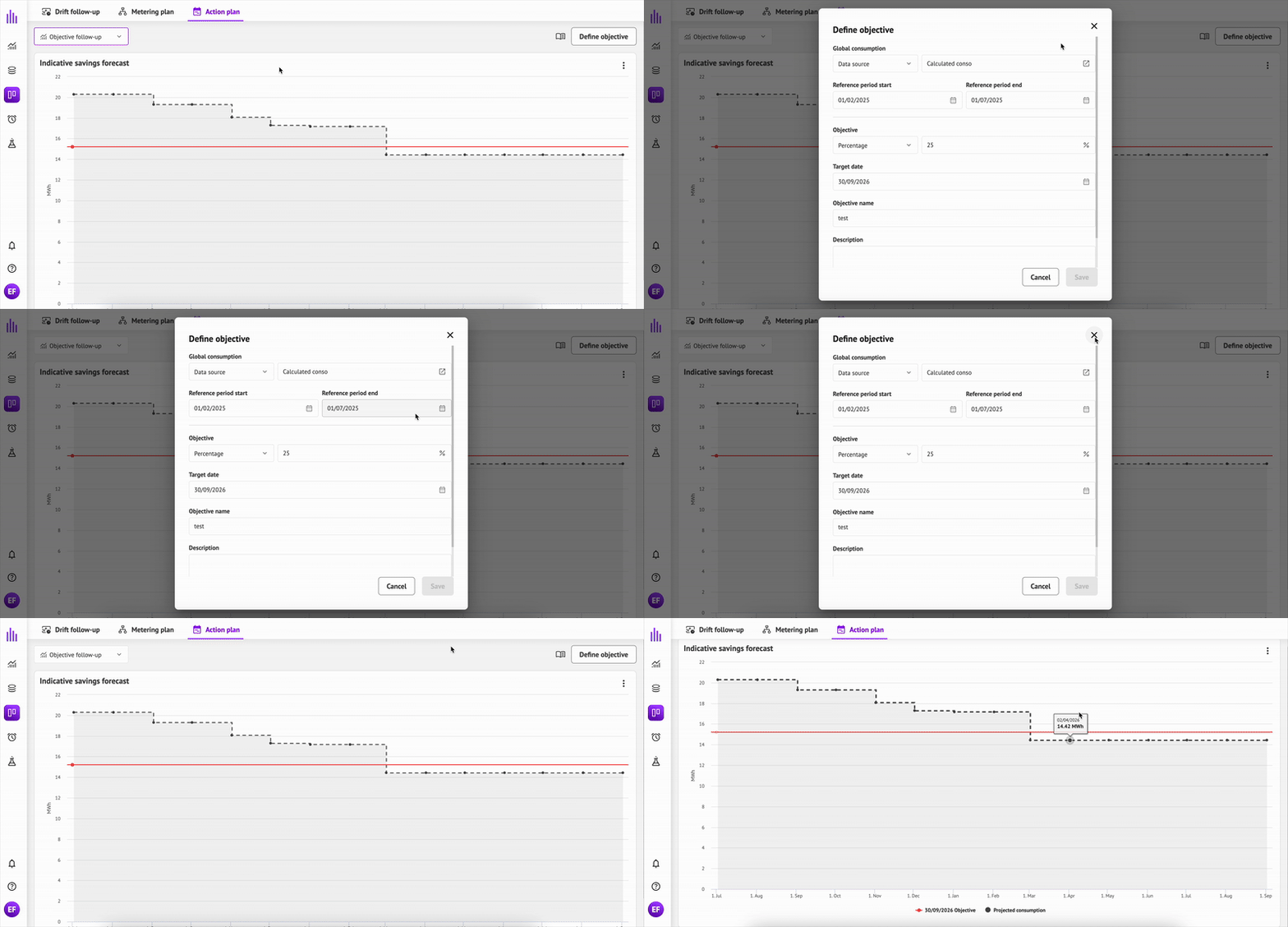
La plateforme agrège ensuite les économies estimées de toutes les actions (avec dates de début et de fin) et les applique sur la consommation annuelle de référence, du terme de chaque action jusqu’à la date cible, avec un pas mensuel. Le graphique permet ainsi de comparer l’atteinte de l’objectif par rapport au plan au fil du temps.
6) Export
Dans la vue Kanban ou Gantt, exportez la liste des actions au format Excel (.xlsx) à l'aide de l'icône d'export.
Sur le graphique de suivi d'objectif, exporter l'image du graphique en utilisant le bouton d'option et en cliquant sur exporter.