![Metron-icon-diagram-2.png]](https://www.metronlab.com/hs-fs/hubfs/Metron-icon-diagram-2.png?height=40&name=Metron-icon-diagram-2.png)
Le module Plan de comptage vous aide à représenter visuellement votre installation de comptage dans un format structuré (arborescence) au sein de la plateforme EOM Site. Il favorise la conformité aux normes ISO 50001 (système de management de l'énergie) et IPMVP (mesure et vérification de la performance énergétique) en aidant à définir le plan de collecte des données énergétiques et à identifier les nouvelles exigences en matière de mesure.
Cette fonctionnalité vous permet de :
- Afficher les relations hiérarchiques entre les compteurs dans toute l'installation, offrant ainsi une vue d'ensemble complète de l'infrastructure de comptage.
- Planifier vos besoins en matière de comptage et suivre la progression de la digitalisation de vos compteurs.
- Accéder aux caractéristiques clés de chaque compteur, telles que les informations techniques et opérationnelles.
- Améliorer la contextualisation des sources de données en les associant à un compteur.
1) Accéder à cette fonctionnalité
- Ouvrez l'espace de travail Gestion de l'énergie à l'aide de la barre de navigation latérale.
- Cliquez sur l'onglet Plan de comptage.
2) Créer un plan de comptage
- Cliquez sur le bouton déroulant dans la barre en haut à gauche de votre écran.
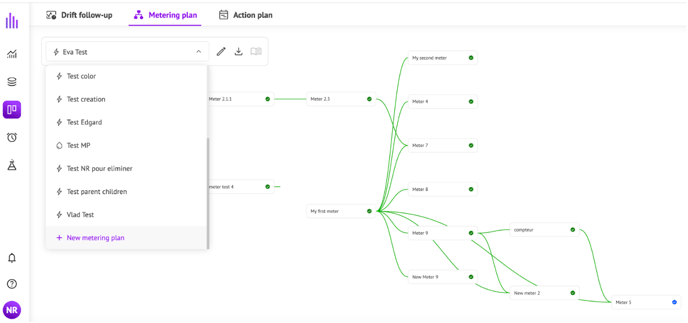
- Sélectionnez dans la liste « + Nouveau plan de comptage ».
- Une fenêtre s'ouvre :
- Remplissez le nom
- Choisissez l'icône qui correspond aux vecteurs énergétiques : électricité, gaz, eau, air, refroidissement
- Choisissez la couleur qui sera appliquée aux liens de parenté dans la représentation visuelle des compteurs
- Cliquez sur le bouton Enregistrer pour créer votre plan de comptage
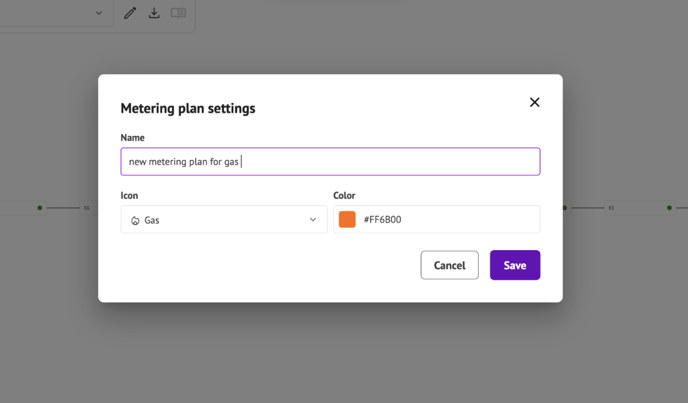
Note : Les utilisateurs peuvent créer autant de plans de comptage que nécessaire. Les paramètres de chaque plan de comptage peuvent être modifiés à tout moment.
3) Ajouter un compteur et définir ses caractéristiques
- Cliquer sur Ajouter un compteur
- Sur le côté droit de votre écran, la carte d'identité du compteur s'affice.
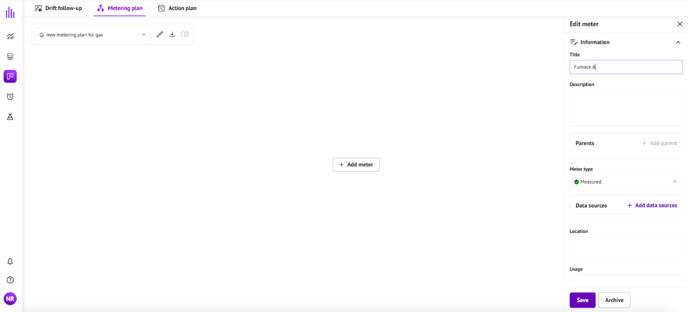
- Chaque compteur est défini par :
- Titre : il est obligatoire de saisir un nom unique
- Description : (facultatif) texte libre
- Parent(s) : (facultatif) vous pouvez choisir parmi les compteurs existants en cliquant sur le bouton « + Ajouter un parent ». Vous pouvez ajouter plusieurs parents ou laisser le compteur sans parent.
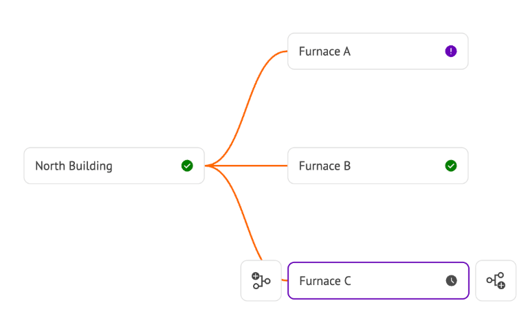
- Type de compteur : choisissez celui qui correspond :
- Mesuré
- Virtuel
- Prévu
- Lecture manuelle
Une icône correspondant au type s'affichera sur le graphique. Dans l'exemple suivant, la consommation de gaz du four A est relevée manuellement, celle du four B est mesurée et un nouveau compteur de gaz doit être installé sur le four C.
 Sources de données : (facultatif) un compteur peut être relié à une ou plusieurs sources de données existantes (tagpath) sur la plateforme EOM, mais il peut être créé sans aucune source de données associée.
- Emplacement : (facultatif) texte libre pour préciser l'emplacement physique
- Usage : (facultatif) texte libre pour indiquer les usages énergétiques
En plus de la section contenant les informations relatives au compteur, il existe deux autres sections :
- Commentaires : les utilisateurs peuvent ajouter des commentaires sur les compteurs, enregistrer des événements ou toute autre information requise (cette fonctionnalité est similaire à celle que vous pouvez trouver dans le module de suivi des dérives ou dans le module de plan d'action
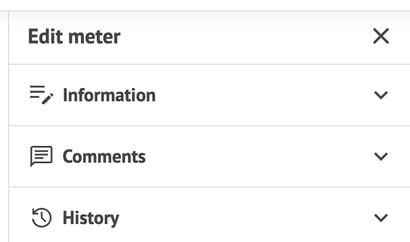
- Le nouveau compteur est créé en cliquant sur le bouton « Enregistrer » et s'affiche ensuite automatiquement.
- Une fois créées, toutes les caractéristiques d'un compteur peuvent être modifiées en sélectionnant le compteur et en enregistrant les modifications. Le plan de comptage sera mis à jour automatiquement lors de l'enregistrement et les modifications seront consignées dans l'historique du compteur.
- En cliquant sur le bouton « Archiver », le compteur sera supprimé. Cela entraîne la suppression de tous les liens (parent et enfant) vers ce compteur. L'affichage du plan de comptage est automatiquement mis à jour, et les compteurs qui avaient des relations directes avec le compteur archivé seront affichés au niveau des compteurs principaux en tant que nouvelles branches jusqu'à ce qu'un nouveau parent soit sélectionné.
4) Relation parents-enfants
- Une fois le premier compteur créé, de nouveaux compteurs liés à ce premier compteur peuvent être créés à l'aide des icônes d'ajout de compteur. Les compteurs sont liés par des relations parent-enfant :
- Le bouton gauche ajoute un nouveau compteur avec une relation parent par rapport au compteur sélectionné.
- Le bouton droit ajoute un nouveau compteur avec une relation enfant par rapport au compteur sélectionné.
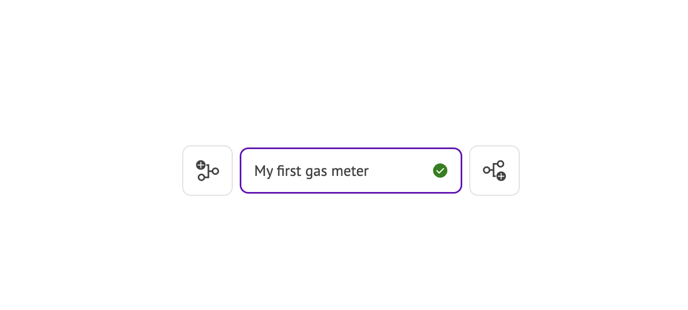
- En cliquant sur le bouton (gauche ou droit), la fenêtre d'informations du compteur s'affiche et l'utilisateur doit remplir ses caractéristiques.
- Le plan de comptage affichera tous les compteurs rattachés à ce plan de comptage sous forme de cartes reliées par des relations parent-enfant pour former un arbre graphique.
- Le placement des compteurs sur le plan de comptage est automatique.
- Lors de la création ou de la modification, l'utilisateur peut choisir de lier le compteur à un ou plusieurs parents en les sélectionnant parmi les autres compteurs existants dans ce plan de comptage, mais il faut noter qu'un compteur peut exister sans parent ni enfant.
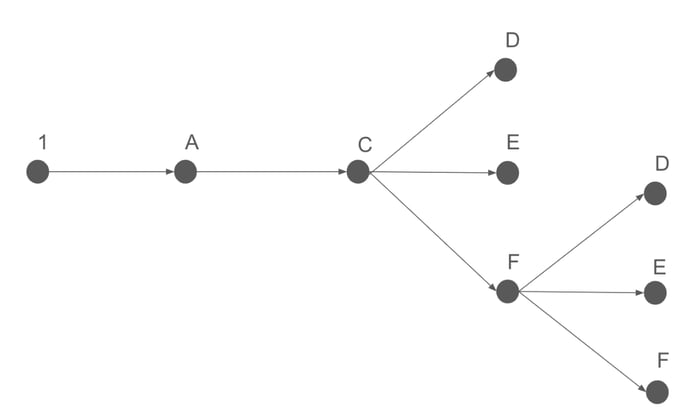
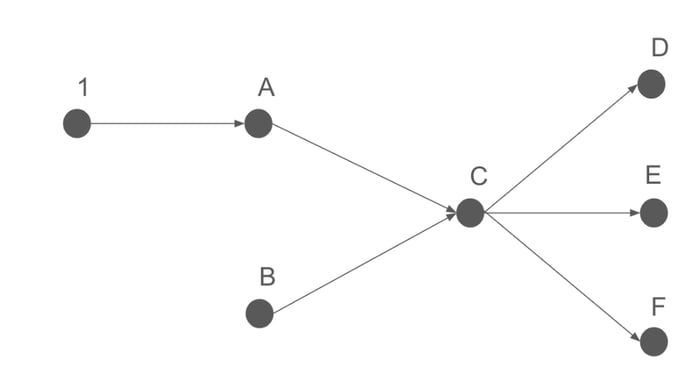
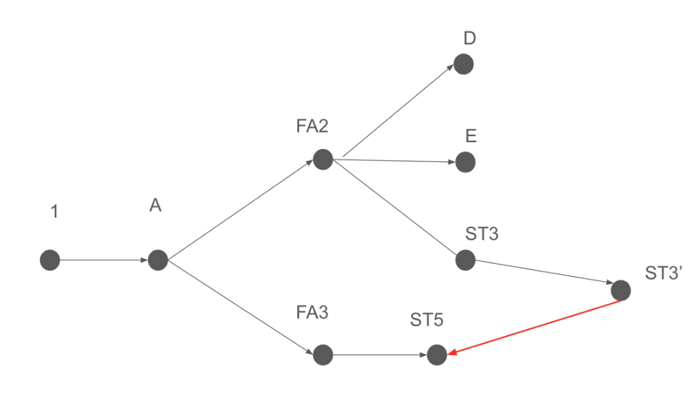
- Les relations parent-enfant permettent trois niveaux de complexité de l'arbre. Sur les graphiques suivants, chaque nœud représente un compteur réel ou virtuel :
|
Arborescence simple : un seul parent pour chaque compteur |
|
|
Arborescence à parents multiples |
|
|
Relation cyclique |
|
5) Export
Deux exportations sont disponibles en cliquant sur l'icône correspondante dans la barre en haut à gauche de l'écran :
- Exporter au format PNG : exporte l'image du plan de comptage actuellement sélectionné.
- Exporter au format XLS : exporte la liste complète des compteurs pour tous les plans de comptage disponibles.