![Metron-icon-diagram-2.png]](https://www.metronlab.com/hs-fs/hubfs/Metron-icon-diagram-2.png?height=40&name=Metron-icon-diagram-2.png)
Table des matières
Cliquez sur le contenu de votre choix pour y accéder directement:
1. Une librairie de modèles pour créer vos dashboards en quelques clics
2. Affichez le pourcentage évolution dans le widget compteur
3. Accédez aux releases notes directement depuis la plateforme !
4. Dupliquez les sections de vos tableaux de bord
5. Réorganisez facilement les sections de vos tableaux de bord
6. Nouvelle fenêtre pour la création de page
7. Correction de bug
1. Une librairie de modèles pour créer vos dashboards en quelques clics
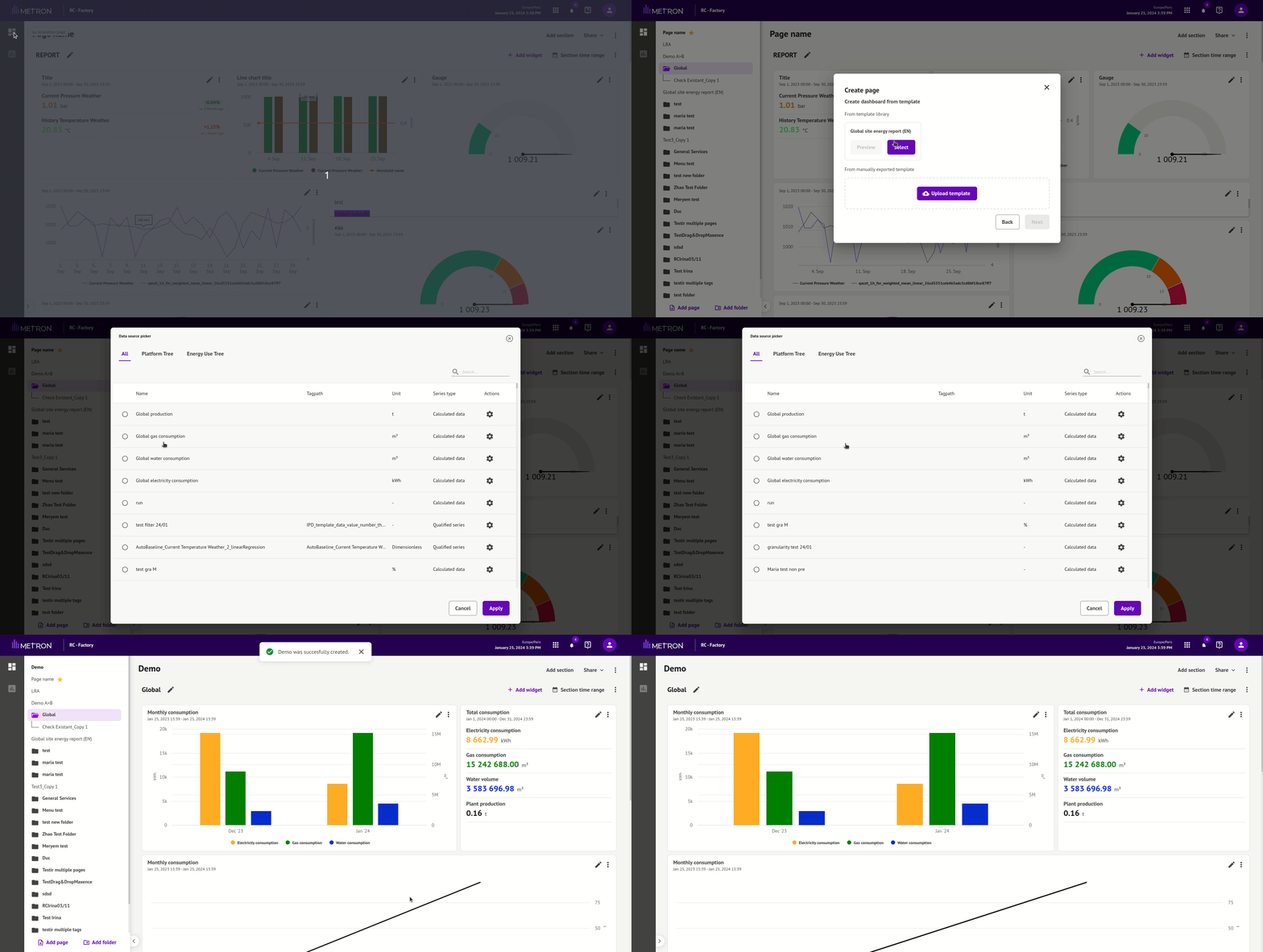
- Rendez vous dans l'espace Visualisation des données
- Cliquez sur "Ajouter une page"
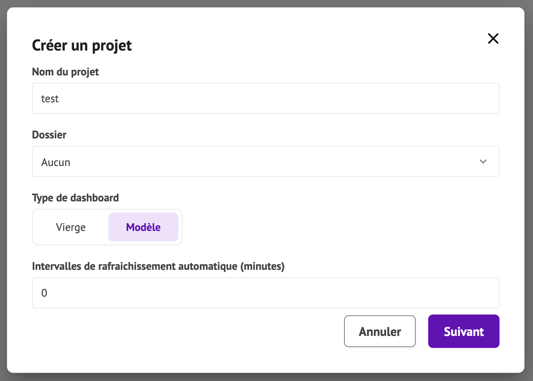
- Renseignez le nom de votre nouveau tableau de bord
- Sélectionnez le dossier dans lequel votre tableau de bord doit être inclu
- Sélectionnez "Modèle" comme type de dashboard
- Choisissez l'intervalle de rafraichissement automatique que vous souhaitez appliquer à votre nouveau tableau de bord
- Cliquez sur Suivant

- Sélectionnez le template de votre choix.
- Pour le moment, le tableau de bord Global site Energy Report est disponible en anglais. Il s'agit d'un rapport global sur les consommations énergétiques globales (électricité, gaz, eau), la production, les coûts énergétiques, les consommations par utilités (air comprimé, froid, eau chaude).
- Si vous préférez télécharger un modèle de tableau de bord que vous avez déjà créé sur une autre plateforme METRON, lisez l'article Importer un template de dashboard sur la plateforme METRON.
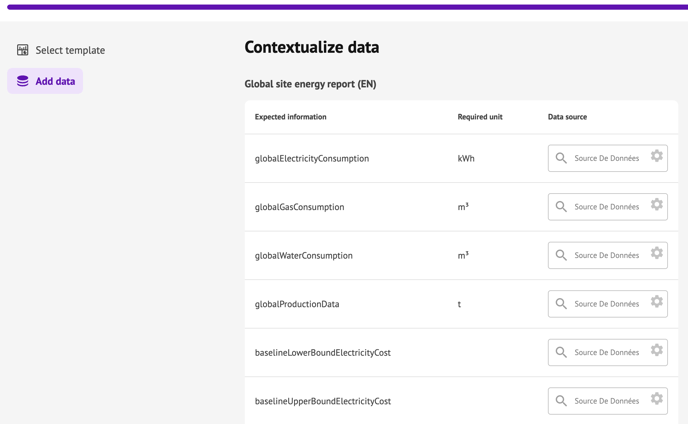
- Renseignez toutes les données demandées pour alimenter le tableau de bord.
2. Affichez le pourcentage évolution dans le widget compteur
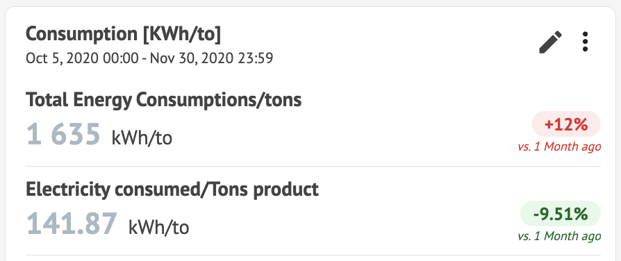
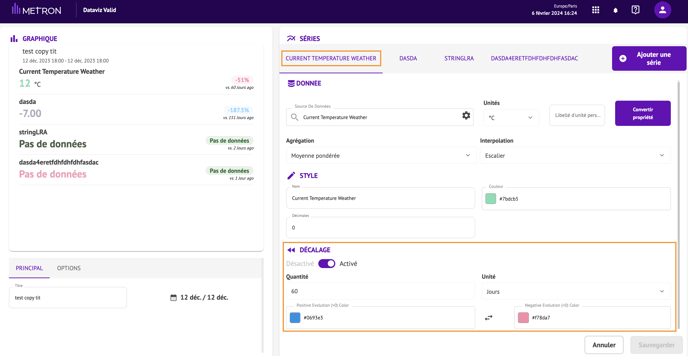
En vous rendant dans l'édition de vos widgets compteurs, vous pouvez choisir d'afficher le pourcentage d'évolution de la donnée affichée par rapport à une période choisie.
- Cliquez sur "Editer"
- Dans la partie "Décalage" en bas à droite, activez l'affichage du pourcentage d'évolution de la série.
- Définissez la période avec laquelle vous souhaitez effectuer la comparaison en précisant la quantité de minutes / heures /jours / semaines / mois ou années.
- Définissez la couleur à attribuer à votre pourcentage (1 couleur pour valeur positive, 1 couleur pour valeur négative). Vous pouvez inverser les couleurs en cliquant sur les doubles flèches.
- Répétez l'opération pour chacune des séries du compteurs pour lesquelles vous souhaitez afficher le pourcentage d'évolution.
3. Accédez aux releases notes directement depuis la plateforme !
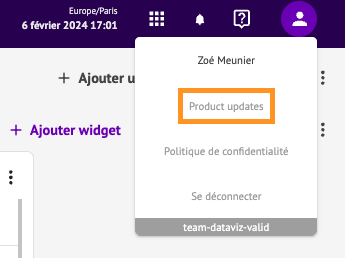
Retrouvez à tout moment l'accès aux évolutions produit en cliquant tout en haut à gauche de votre écran:
4. Dupliquez les sections de vos tableaux de bords
En plus de tableaux de bord et des widgets, vous pouvez désormais copier-coller une section dans le même tableau de bord ou dans une autre page.
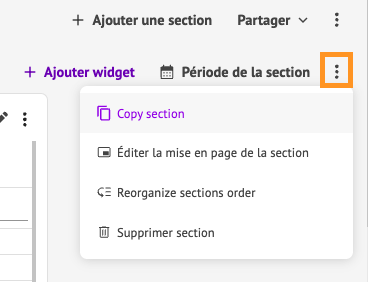
- Cliquez sur "..." de la section et "Copiez la section "

- Dans le tableau de bord de votre choix, cliquez sur "..." tout en haut à droite de votre écran et sélectionnez "Coller la section".
5. Réorganisez facilement les sections de vos tableaux de bord
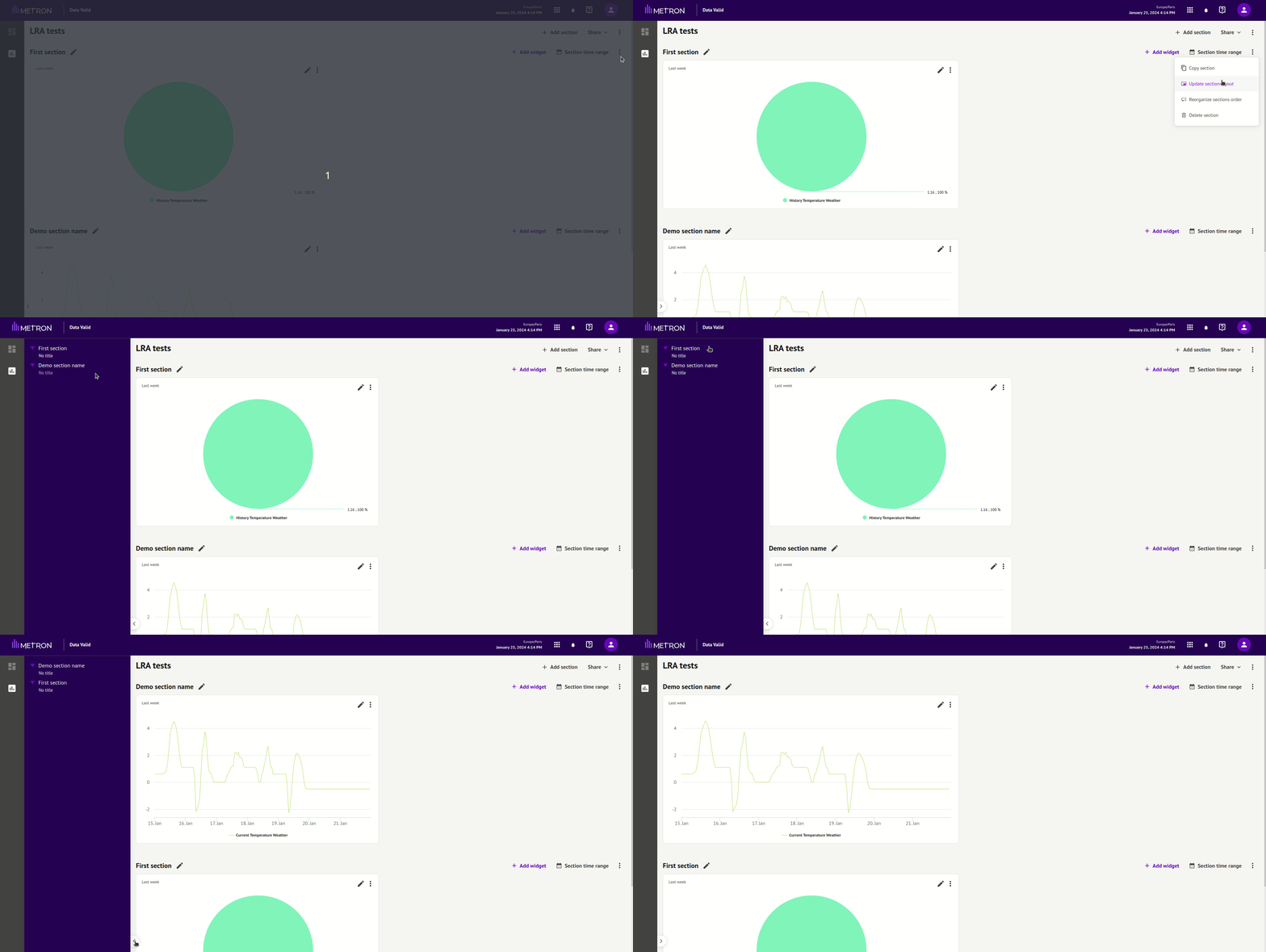
Réorganisez les sections qui composent vos dashboard en cliquant sur "..." au niveau de la section, puis sur "Réorganiser les sections".
Vous pouvez alors les glisser - déposer comme vous le souhaitez.
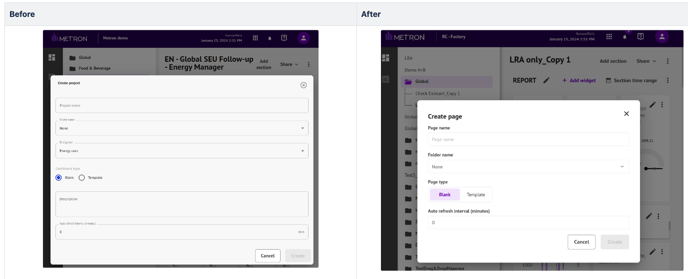
6. Nouvelle fenêtre pour la création de page
- Remplacement du terme "projet" par le terme "page", mieux approprié à cette fonction.
- Retrait des champs "Usage énergétiques" et "description".
7. Correction de bugs
- Mise à jour de traductions en Allemand, Polonais, Turque.
- Suppression du zoom sur le widget jauge pour éviter son dysfonctionnement